
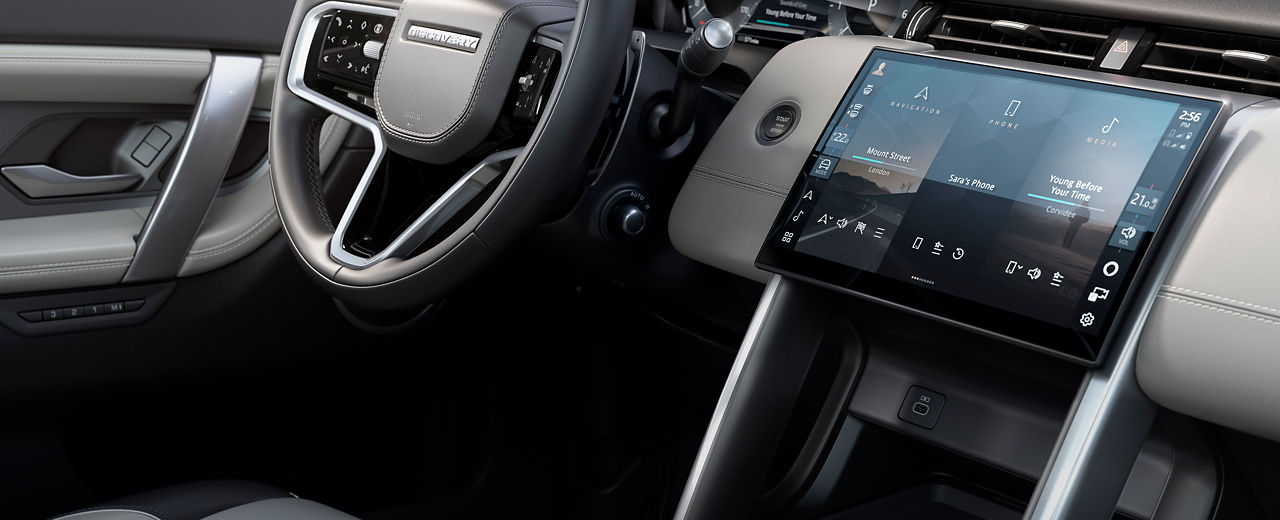
PIVI – ČASTO KLADENÉ DOTAZY
Najděte odpovědi na nejčastější dotazy týkající se informačního a zábavního systému Land Rover a našich online služeb.
ZABEZPEČENÍ A BEZPEČNOST
APLIKACE REMOTE
-
Co je aplikace Remote?
Aplikace Remote umožňuje propojení chytrého telefonu a vozidla. Na dálku můžete kontrolovat stav vozidla a ovládat důležité funkce, například zamykat a odemykat dveře nebo vyhřát či ochladit interiér před jízdou.
Poznámka: Funkce závisí na pohonné jednotce vozidla, legislativních požadavcích a dostupnosti na daném trhu. Informace o dostupnosti na místním trhu a kompletních podmínkách vám poskytne prodejce.
Poznámka: Dostupné ke stažení prostřednictvím obchodu Apple App Store nebo Google Play pro většinu chytrých telefonů s operačním systémem Android a Apple iOS. Aplikace Land Rover Remote vyžaduje připojení k síti, kompatibilní chytrý telefon, účet InControl a předplatné Remote. Pokud chcete po počátečním předplaceném období nadále využívat dostupné funkce, bude třeba obnovit a uhradit předplatné.
-
Jaké jsou výhody aplikace Remote?
Připojte se ke svému vozu – kdekoli, kdykoli.
– Snadné sledování dojezdu vozidla
– Aktuální přehled o stavu zabezpečení vozidla
– Vyhledání vozidla na mapě
– Sledování a správa ujetých kilometrů díky exportovatelné historii jízd
Poznámka: Funkce závisí na pohonné jednotce vozidla, legislativních požadavcích a dostupnosti na daném trhu. Informace o dostupnosti na místním trhu a kompletních podmínkách vám poskytne prodejce.
Poznámka: Dostupné ke stažení prostřednictvím obchodu Apple App Store nebo Google Play pro většinu chytrých telefonů s operačním systémem Android a Apple iOS. Aplikace Land Rover Remote vyžaduje připojení k síti, kompatibilní chytrý telefon, účet InControl a předplatné Remote. Pokud chcete po počátečním předplaceném období nadále využívat dostupné funkce, bude třeba obnovit a uhradit předplatné.
-
Je možné mít jeden účet a stáhnout si aplikaci Remote do více zařízení?
Ano. Aplikaci Remote si můžete stáhnout do více zařízení.
Poznámka: Každý účet by měl mít vlastní přihlašovací údaje, které by neměly být sdíleny. Hesla by měla být kvůli zabezpečení unikátní.
-
Jak mohu zkontrolovat stav vozidla?
Stačí otevřít aplikaci Remote, kde můžete zkontrolovat stav vozidla, včetně polohy, kde jste vozidlo zaparkovali, a aktuální hladiny paliva nebo dojezdu na elektrický pohon. Aplikace vás upozorní na případné problémy a poradí vám, jak je řešit.
Poznámka: Funkce závisí na pohonné jednotce vozidla, legislativních požadavcích a dostupnosti na daném trhu. Informace o dostupnosti na místním trhu a kompletních podmínkách vám poskytne prodejce.
Poznámka: Dostupné ke stažení prostřednictvím obchodu Apple App Store nebo Google Play pro většinu chytrých telefonů s operačním systémem Android a Apple iOS. Aplikace Land Rover Remote vyžaduje připojení k síti, kompatibilní chytrý telefon, účet InControl a předplatné Remote. Pokud chcete po počátečním předplaceném období nadále využívat dostupné funkce, bude třeba obnovit a uhradit předplatné.
-
Jak mohu najít vozidlo na zaplněném parkovišti?
Po aktivaci funkce zvukové a světelné signalizace se na vozidle rozsvítí výstražná a tlumená světla a zazní akustický signál, abyste mohli vozidlo na zaplněném parkovišti snáze najít.
Poznámka: Funkce závisí na pohonné jednotce vozidla, legislativních požadavcích a dostupnosti na daném trhu. Informace o dostupnosti na místním trhu a kompletních podmínkách vám poskytne prodejce.
Poznámka: Dostupné ke stažení prostřednictvím obchodu Apple App Store nebo Google Play pro většinu chytrých telefonů s operačním systémem Android a Apple iOS. Aplikace Land Rover Remote vyžaduje připojení k síti, kompatibilní chytrý telefon, účet InControl a předplatné Remote. Pokud chcete po počátečním předplaceném období nadále využívat dostupné funkce, bude třeba obnovit a uhradit předplatné.
-
Lze moji polohu sledovat v reálném čase?
Vozidla nelze aktivně sledovat, pokud není aktivováno tísňové volání nebo optimalizovaná asistenční služba Land Rover. V takovém případě bude poloha vozidla automaticky odeslána příslušným složkám záchranného systému. Pokud máte navíc předplatné Secure Tracker a nahlásili jste odcizení vozidla, poloha vašeho vozidla bude aktivně sledována střediskem pro sledování odcizených vozidel.
Poznámka: Značka Land Rover využívá informace o poloze k poskytování služeb, jako jsou tísňové volání a optimalizovaná asistenční služba. V případě tísňového volání jsou sdíleny informace o poloze. V případě nahlášení odcizení vozidla jsou informace o poloze v reálném čase (pokud jsou k dispozici) předány našemu partnerovi zajišťujícímu sledování odcizených vozidel.
-
Co se stane, když zapomenu zamknout vozidlo?
Když zapomenete zamknout vozidlo a je 15 minut ponecháno odemknuté, obdržíte upozornění na zabezpečení vozidla s možností využít funkci dálkového zamykání dveří.
Poznámka: Upozornění na zamknutí vozidla je potřeba zapnout v nastavení zabezpečení aplikace Remote.
Poznámka: Funkce závisí na pohonné jednotce vozidla, legislativních požadavcích a dostupnosti na daném trhu. Informace o dostupnosti na místním trhu a kompletních podmínkách vám poskytne prodejce.
Poznámka: Dostupné ke stažení prostřednictvím obchodu Apple App Store nebo Google Play pro většinu chytrých telefonů s operačním systémem Android a Apple iOS. Aplikace Land Rover Remote vyžaduje připojení k síti, kompatibilní chytrý telefon, účet InControl a předplatné Remote. Pokud chcete po počátečním předplaceném období nadále využívat dostupné funkce, bude třeba obnovit a uhradit předplatné.
-
Lze sledovat a spravovat ujeté kilometry vozidla?
Funkce Jízdy umožňuje zaznamenávat, ukládat a exportovat informace o jízdách. Jízda se zaznamená, jakmile vozidlo ujede více než 1 km a následně dojde k vypnutí motoru. Jízdu lze zobrazit na mapě a lze zjistit vzdálenost, účinnost, čas a průměrnou rychlost. Informace o jízdě lze zobrazit, odstranit nebo exportovat do tabulky ve formátu Excel za účelem získání přehledu o nákladech.
Funkce Jízdy je dostupná v aplikaci Remote a prostřednictvím webové stránky InControl. Při vytváření účtu InControl budete vyzváni, abyste zvolili preference pro jízdy. Výchozí nastavení je VYPNUTO.
Poznámka: Když se rozhodnete funkci Jízdy povolit, budete moci odstranit některé nebo všechny jízdy v aplikaci Remote nebo na webové stránce InControl.
-
Jak mohu zapnout nebo vypnout funkci Jízdy?
Funkci Jízdy lze zapnout nebo vypnout v aplikaci Remote a na webové stránce My Land Rover InControl. Pokud chcete zobrazit nebo změnit stav funkce, přejděte na „Nastavení vozidla“ v aplikaci Remote nebo na webové stránce My Land Rover InControl. Pokud chcete funkci Jízdy povolit, přepněte nastavení funkce Jízdy na „ZAPNUTO“. Pokud ji chcete zakázat, vyberte „VYPNUTO“. Poté budete vyzváni k zadání kódu PIN a uložení změny.
-
Proč nelze najít funkci Jízdy v aplikaci Remote na hodinkách Apple Watch?
Funkce Jízdy je dostupná pouze v aplikaci Remote v telefonu iPhone nebo na webovém portálu My Land Rover InControl.
-
Lze na dálku regulovat teplotu ve vozidle?
Stačí otevřít aplikaci Remote, kde můžete zkontrolovat stav vozidla, včetně polohy, kde jste vozidlo zaparkovali, a aktuální hladiny paliva nebo dojezdu na elektrický pohon. Aplikace vás upozorní na případné problémy a poradí vám, jak je řešit.
Poznámka: Funkce závisí na pohonné jednotce vozidla, legislativních požadavcích a dostupnosti na daném trhu. Informace o dostupnosti na místním trhu a kompletních podmínkách vám poskytne prodejce.
Poznámka: Dostupné ke stažení prostřednictvím obchodu Apple App Store nebo Google Play pro většinu chytrých telefonů s operačním systémem Android a Apple iOS. Aplikace Land Rover Remote vyžaduje připojení k síti, kompatibilní chytrý telefon, účet InControl a předplatné Remote. Pokud chcete po počátečním předplaceném období nadále využívat dostupné funkce, bude třeba obnovit a uhradit předplatné.
Poznámka: Používání funkce dálkového startování motoru může být v některých zemích zakázáno nebo omezeno. Přečtěte si a dodržujte všechny místní zákony v zemi, ve které používáte nebo chcete používat funkci dálkového startování motoru.
-
Jak funguje dálkové ovládání klimatizace?
V závislosti na typu vozidla a trhu umožňuje aplikace Remote přednastavit teplotu ve vozidle jedním z následujících způsobů:
– Nastartování motoru (u automatické převodovky)
– Vyhřívání motorem (u manuální převodovky s možností nezávislého topení)
– Klimatizace elektromobilu (u elektromobilů)
U vozidel s automatickou převodovkou:
K přednastavení teploty ve vozidle se používá motor.
V aplikaci Remote můžete nastavit cílovou teplotu a dálkově nastartovat motor stisknutím tlačítka pro nastartování motoru a zadáním kódu PIN účtu InControl.
U vozidel s manuální převodovkou:
Pokud je vozidlo vybaveno nezávislými topením, použije se vyhřívání motorem.
Pokud chcete přednastavit teplotu ve vozidle, stiskněte „Spustit“ v aplikaci Remote a zadejte kód PIN účtu InControl.
Systém automaticky vybere topení nebo chlazení podle aktuální teploty.
Poznámka: Funkce závisí na pohonné jednotce vozidla, legislativních požadavcích a dostupnosti na daném trhu. Informace o dostupnosti na místním trhu a kompletních podmínkách vám poskytne prodejce.
Poznámka: Dostupné ke stažení prostřednictvím obchodu Apple App Store nebo Google Play pro většinu chytrých telefonů s operačním systémem Android a Apple iOS. Aplikace Land Rover Remote vyžaduje připojení k síti, kompatibilní chytrý telefon, účet InControl a předplatné Remote. Pokud chcete po počátečním předplaceném období nadále využívat dostupné funkce, bude třeba obnovit a uhradit předplatné.
Poznámka: Používání funkce dálkového startování motoru může být v některých zemích zakázáno nebo omezeno. Přečtěte si a dodržujte všechny místní zákony v zemi, ve které používáte nebo chcete používat funkci dálkového startování motoru.
-
Co je dálkové čištění vzduchu v interiéru?
Dálkové čištění vzduchu v interiéru umožňuje vyčistit vzduch uvnitř vozidla před jízdou, aniž byste museli nastartovat motor. Tato funkce pomáhá zlepšovat kvalitu vzduchu v interiéru. Díky čerstvému vzduchu bude každá cesta ještě příjemnější.
Poznámka: Funkce závisí na pohonné jednotce vozidla, legislativních požadavcích a dostupnosti na daném trhu. Informace o dostupnosti na místním trhu a kompletních podmínkách vám poskytne prodejce.
Poznámka: Dostupné ke stažení prostřednictvím obchodu Apple App Store nebo Google Play pro většinu chytrých telefonů s operačním systémem Android a Apple iOS. Aplikace Land Rover Remote vyžaduje připojení k síti, kompatibilní chytrý telefon, účet InControl a předplatné Remote. Pokud chcete po počátečním předplaceném období nadále využívat dostupné funkce, bude třeba obnovit a uhradit předplatné.
Poznámka: Filtr jemných částic a technologie nanoe™ X mohou při správném používání neutralizovat pachy a výrazně snížit množství bakterií, patogenů a alergenů.
-
Proč nelze v aplikaci zamknout nebo odemknout vozidlo / použít zvukovou a světelnou signalizaci / použít dálkové ovládání klimatizace?
Funkce závisí na pohonné jednotce vozidla, legislativních požadavcích a dostupnosti na daném trhu. Informace o dostupnosti na místním trhu vám poskytne prodejce.
Poznámka: Funkce závisí na pohonné jednotce vozidla, legislativních požadavcích a dostupnosti na daném trhu. Informace o dostupnosti na místním trhu a kompletních podmínkách vám poskytne prodejce.
Poznámka: Dostupné ke stažení prostřednictvím obchodu Apple App Store nebo Google Play pro většinu chytrých telefonů s operačním systémem Android a Apple iOS. Aplikace Land Rover Remote vyžaduje připojení k síti, kompatibilní chytrý telefon, účet InControl a předplatné Remote. Pokud chcete po počátečním předplaceném období nadále využívat dostupné funkce, bude třeba obnovit a uhradit předplatné.
-
Zavře funkce dálkového zamykání u modelů s elektricky ovládaným střešním oknem také střešní okno?
Ne, funkce dálkového zamykání střešní okno nezavře.
Poznámka: Z bezpečnostních důvodů před opuštěním vozidla zkontrolujte, zda je střešní okno zavřené.
-
Proč jsou v mojí verzi aplikace Remote některá/všechna funkční tlačítka neaktivní (šedá)?
Funkční tlačítka mohou být deaktivovaná, pokud některé podmínky nedovolují jejich použití. Když se pokusíte aktivovat vypnutou funkci, aplikace zobrazí chybovou zprávu s vysvětlením.
Nejčastější důvody:
– Motor je již spuštěný.
– Není dostupné připojení k internetu.
– Aktuálně probíhá jiná operace.
– Byl aktivován alarm vozidla (v tomto případě bude dostupná pouze funkce obnovení alarmu).
Poznámka: Funkce závisí na pohonné jednotce vozidla, legislativních požadavcích a dostupnosti na daném trhu. Informace o dostupnosti na místním trhu a kompletních podmínkách vám poskytne prodejce.
Poznámka: Dostupné ke stažení prostřednictvím obchodu Apple App Store nebo Google Play pro většinu chytrých telefonů s operačním systémem Android a Apple iOS. Aplikace Land Rover Remote vyžaduje připojení k síti, kompatibilní chytrý telefon, účet InControl a předplatné Remote. Pokud chcete po počátečním předplaceném období nadále využívat dostupné funkce, bude třeba obnovit a uhradit předplatné.
-
Proč se zobrazuje chybová zpráva, když dám požadavek na dálkové ovládání klimatizace?
Chybová zpráva se může zobrazit, když se pokusíte použít dálkové ovládání klimatizace a nejsou splněny některé podmínky. Aby funkce fungovala, musí být splněny následující podmínky:
– Lze aktivovat parkovací brzdu
– Teplota motoru je v rozmezí −30 až 117 °C
– Nejsou zjištěny žádné chyby v základních systémech vozidla
Dálkové ovládání klimatizace nebude fungovat v následujících situacích:
– Nízká hladina paliva
– Nízká úroveň nabití akumulátoru
– Odemknuté vozidlo
– Otevřené okno, dveře, kapota nebo dveře zavazadlového prostoru
– Motor nastartován ručně
–Chyba systému
– Středisku pro sledování odcizených vozidel byla nahlášena krádež
– Detekována kolize
– Zapnutá výstražná světla
– Automatická převodovka není v parkovací poloze (P)
– Sešlápnutý brzdový nebo plynový pedál
Pokud problém přetrvává, nahlédněte do průvodce řešením nebo digitální příručky. Užitečná může být také sekce Často kladené dotazy, případně se s žádostí o pomoc obraťte na zákaznickou podporu.
Poznámka: Funkce závisí na pohonné jednotce vozidla, legislativních požadavcích a dostupnosti na daném trhu. Informace o dostupnosti na místním trhu a kompletních podmínkách vám poskytne prodejce.
Poznámka: Dostupné ke stažení prostřednictvím obchodu Apple App Store nebo Google Play pro většinu chytrých telefonů s operačním systémem Android a Apple iOS. Aplikace Land Rover Remote vyžaduje připojení k síti, kompatibilní chytrý telefon, účet InControl a předplatné Remote. Pokud chcete po počátečním předplaceném období nadále využívat dostupné funkce, bude třeba obnovit a uhradit předplatné.
-
Proč se zobrazuje chybová zpráva, když zadám příkaz prostřednictvím aplikace Remote?
Příkazy prostřednictvím aplikace Remote lze provést, pouze pokud vozidlo splňuje určité podmínky. Vozidlo před zpracováním každého vzdáleného příkazu tyto podmínky zkontroluje.
Pokud není splněna jedna nebo více podmínek, aplikace Remote zobrazí chybovou zprávu s vysvětlením konkrétního důvodu, proč nebylo možné příkaz dokončit.
Poznámka: Funkce závisí na pohonné jednotce vozidla, legislativních požadavcích a dostupnosti na daném trhu. Informace o dostupnosti na místním trhu a kompletních podmínkách vám poskytne prodejce.
Poznámka: Dostupné ke stažení prostřednictvím obchodu Apple App Store nebo Google Play pro většinu chytrých telefonů s operačním systémem Android a Apple iOS. Aplikace Land Rover Remote vyžaduje připojení k síti, kompatibilní chytrý telefon, účet InControl a předplatné Remote. Pokud chcete po počátečním předplaceném období nadále využívat dostupné funkce, bude třeba obnovit a uhradit předplatné.
-
Proč funkce klimatizace zobrazuje jinou teplotu, než která byla nastavena pomocí aplikace Remote?
Po použití funkce dálkového ovládání klimatizace se vozidlo po nastartování motoru vrátí k poslednímu nastavení klimatizace vozidla. To znamená, že se teplota zobrazená na displeji vozidla nemusí shodovat s teplotou nastavenou v aplikaci.
Poznámka: Funkce dostupné v aplikaci Remote závisí na pohonné jednotce vozidla, legislativních požadavcích a dostupnosti na daném trhu.
Poznámka: Funkce závisí na pohonné jednotce vozidla, legislativních požadavcích a dostupnosti na daném trhu. Informace o dostupnosti na místním trhu a kompletních podmínkách vám poskytne prodejce.
Poznámka: Dostupné ke stažení prostřednictvím obchodu Apple App Store nebo Google Play pro většinu chytrých telefonů s operačním systémem Android a Apple iOS. Aplikace Land Rover Remote vyžaduje připojení k síti, kompatibilní chytrý telefon, účet InControl a předplatné Remote. Pokud chcete po počátečním předplaceném období nadále využívat dostupné funkce, bude třeba obnovit a uhradit předplatné.
-
Zůstane funkce tísňového volání aktivní, když neobnovím předplatné?
Ano, ale s omezeními. Přestože základní služba tísňového volání je aktivní po dobu 10 let od začátku záruční doby, pokud předplatné neobnovíte, poskytovatelé nouzových služeb společnosti JLR nemusí mít přístup k vašim osobním kontaktním údajům (jméno, adresa, číslo mobilního telefonu).
To znamená, že použijí údaje o poloze vozidla, aby vás mohli kontaktovat, ale během tísňového volání nemusí mít přístup k vašim osobním kontaktním údajům. Pokud chcete zajistit, že budou mít potřebné informace, nechte vozidlo propojené s vaším účtem InControl.
Poznámka: Funkce závisí na pohonné jednotce vozidla, legislativních požadavcích a dostupnosti na daném trhu. Informace o dostupnosti na místním trhu a kompletních podmínkách vám poskytne prodejce.
-
Jak stáhnu aplikaci Remote do hodinek Apple Watch?
Jakmile si stáhnete aplikaci Remote do telefonu iPhone, postupujte podle pokynů společnosti Apple pro stahování aplikací do hodinek Apple Watch na adrese https://support.apple.com/cs-cz/109023
SECURE TRACKER
-
Co je systém Secure Tracker?
Secure Tracker je systém sledování odcizených vozidel, který pomáhá chránit vaše vozidlo. Pokud se někdo pokusí odcizit nebo neoprávněně manipulovat s vaším vozidlem, systém odešle upozornění a sdílí polohu se střediskem pro sledování vozidel. To spolupracuje s policií, která se v případě potvrzené krádeže pokusí vozidlo vypátrat.
Systém Secure Tracker Pro nabízí ještě lepší ochranu. Kontroluje použití vozidla se schváleným klíčem Smart Key. Pokud dojde k pohybu vozidla bez použití správného klíče, systém okamžitě upozorní středisko pro sledování odcizených vozidel.
Poznámka: Je nutné předplatné Remote, Secure Tracker nebo Secure Tracker Pro a účet InControl. Služby Secure Tracker a Secure Tracker Pro vyžadují aktivaci a vozidlo musí být v oblasti se síťovým pokrytím. Pokud chcete po počátečním předplaceném období nadále využívat dostupné funkce, bude třeba obnovit a uhradit předplatné.
Výbava na přání a její dostupnost může záviset na konkrétní specifikaci vozidla (modelu a pohonné jednotce) nebo vyžadovat instalaci jiných prvků. S žádostí o podrobnosti se obraťte na autorizovaného prodejce nebo si nakonfigurujte vozidlo online.
-
Jak systém Secure Tracker funguje?
Systém Secure Tracker sdílí polohu vozidla se střediskem pro sledování odcizených vozidel. Tyto informace jsou předány policii, která se v případě potvrzené krádeže pokusí vozidlo vypátrat.
Poznámka: Je nutné předplatné Remote, Secure Tracker nebo Secure Tracker Pro a účet InControl. Služby Secure Tracker a Secure Tracker Pro vyžadují aktivaci a vozidlo musí být v oblasti se síťovým pokrytím. Pokud chcete po počátečním předplaceném období nadále využívat dostupné funkce, bude třeba obnovit a uhradit předplatné.
Výbava na přání a její dostupnost může záviset na konkrétní specifikaci vozidla (modelu a pohonné jednotce) nebo vyžadovat instalaci jiných prvků. S žádostí o podrobnosti se obraťte na autorizovaného prodejce nebo si nakonfigurujte vozidlo online.
-
Pomůže mi systém Secure Tracker snížit výši pojistného?
Systémy Secure Tracker a Secure Tracker Pro splňují klasifikační standardy Thatcham a jsou uznávány pojišťovnami. To znamená, že můžete mít nárok na slevu na pojištění vozidla.
Poznámka: Je nutné předplatné Remote, Secure Tracker nebo Secure Tracker Pro a účet InControl. Služby Secure Tracker a Secure Tracker Pro vyžadují aktivaci a vozidlo musí být v oblasti se síťovým pokrytím. Pokud chcete po počátečním předplaceném období nadále využívat dostupné funkce, bude třeba obnovit a uhradit předplatné.
Výbava na přání a její dostupnost může záviset na konkrétní specifikaci vozidla (modelu a pohonné jednotce) nebo vyžadovat instalaci jiných prvků. S žádostí o podrobnosti se obraťte na autorizovaného prodejce nebo si nakonfigurujte vozidlo online.
-
Co se stane, pokud se spustí automatické upozornění na pokus o odcizení vozidla?
Pokud dojde k aktivaci automatického upozornění na pokus o odcizení vozidla, zobrazí se v aplikaci Remote obrazovka s upozorněním na odcizení vozidla nebo obdržíte zprávu SMS. Z bezpečnostních důvodů budou všechny funkce v aplikaci Remote deaktivovány.
Poznámka: Je nutné předplatné Remote, Secure Tracker nebo Secure Tracker Pro a účet InControl. Služby Secure Tracker a Secure Tracker Pro vyžadují aktivaci a vozidlo musí být v oblasti se síťovým pokrytím. Pokud chcete po počátečním předplaceném období nadále využívat dostupné funkce, bude třeba obnovit a uhradit předplatné.
Výbava na přání a její dostupnost může záviset na konkrétní specifikaci vozidla (modelu a pohonné jednotce) nebo vyžadovat instalaci jiných prvků. S žádostí o podrobnosti se obraťte na autorizovaného prodejce nebo si nakonfigurujte vozidlo online.
-
Co se stane, když mám systém Secure Tracker a dojde k odcizení vozidla?
Přijde vám oznámení z aplikace, které vás vyzve, abyste zkontrolovali vozidlo. Pokud máte podezření, že bylo vozidlo odcizeno, můžete kontaktovat středisko pro sledování odcizených vozidel, které se v součinnosti s orgány pokusí vozidlo vypátrat.
Poznámka: Je nutné předplatné Remote, Secure Tracker nebo Secure Tracker Pro a účet InControl. Služby Secure Tracker a Secure Tracker Pro vyžadují aktivaci a vozidlo musí být v oblasti se síťovým pokrytím. Pokud chcete po počátečním předplaceném období nadále využívat dostupné funkce, bude třeba obnovit a uhradit předplatné.
Výbava na přání a její dostupnost může záviset na konkrétní specifikaci vozidla (modelu a pohonné jednotce) nebo vyžadovat instalaci jiných prvků. S žádostí o podrobnosti se obraťte na autorizovaného prodejce nebo si nakonfigurujte vozidlo online.
-
Lze sledovat polohu vozidla v reálném čase?
Pokud bylo aktivováno sledovací zařízení, nebude možné zobrazit aktuální polohu vozidla. Ta je sdílena se střediskem pro sledování odcizených vozidel, které pomůže policii vozidlo vypátrat.
Poznámka: Je nutné předplatné Remote, Secure Tracker nebo Secure Tracker Pro a účet InControl. Služby Secure Tracker a Secure Tracker Pro vyžadují aktivaci a vozidlo musí být v oblasti se síťovým pokrytím. Pokud chcete po počátečním předplaceném období nadále využívat dostupné funkce, bude třeba obnovit a uhradit předplatné.
Výbava na přání a její dostupnost může záviset na konkrétní specifikaci vozidla (modelu a pohonné jednotce) nebo vyžadovat instalaci jiných prvků. S žádostí o podrobnosti se obraťte na autorizovaného prodejce nebo si nakonfigurujte vozidlo online.
-
Když mám systém Secure Tracker, co se stane, když bude moje vozidlo odtaženo?
Pokud máte aktivní předplatné Secure Tracker a víte, že bude vozidlo přepravováno, můžete zapnout funkci Přepravní režim. Ta bude aktivní po dobu 72 hodin, během které nebudou do střediska pro sledování odcizených vozidel odesílána upozornění na pokus o odcizení vozidla.
Poznámka: Je nutné předplatné Remote, Secure Tracker nebo Secure Tracker Pro a účet InControl. Služby Secure Tracker a Secure Tracker Pro vyžadují aktivaci a vozidlo musí být v oblasti se síťovým pokrytím. Pokud chcete po počátečním předplaceném období nadále využívat dostupné funkce, bude třeba obnovit a uhradit předplatné.
Výbava na přání a její dostupnost může záviset na konkrétní specifikaci vozidla (modelu a pohonné jednotce) nebo vyžadovat instalaci jiných prvků. S žádostí o podrobnosti se obraťte na autorizovaného prodejce nebo si nakonfigurujte vozidlo online.
-
Lze nahlásit odcizení vozidla, když jsem v zahraničí v některé z evropských zemí?
Pokud dojde k odcizení vozidla během cestování v některé z uvedených zemí, ihned kontaktujte středisko pro sledování odcizených vozidel. Postup zůstává stejný jako na vašem domácím trhu. Služby Secure Tracker jsou k dispozici na trzích, pro které máte zakoupené předplatné, a také na následujících trzích: Andorra, Belgie, Bulharsko, Česká republika, Dánsko, Estonsko, Finsko, Francie, Chorvatsko, Irsko, Itálie, Kypr, Litva, Lotyšsko, Lucembursko, Maďarsko, Malta, Monako, Německo, Nizozemsko, Norsko, Polsko, Portugalsko, Rakousko, Rumunsko, Řecko, Slovensko, Slovinsko, Spojené království, Španělsko, Švédsko a Švýcarsko.
Poznámka: Je nutné předplatné Remote, Secure Tracker nebo Secure Tracker Pro a účet InControl. Služby Secure Tracker a Secure Tracker Pro vyžadují aktivaci a vozidlo musí být v oblasti se síťovým pokrytím. Pokud chcete po počátečním předplaceném období nadále využívat dostupné funkce, bude třeba obnovit a uhradit předplatné.
Výbava na přání a její dostupnost může záviset na konkrétní specifikaci vozidla (modelu a pohonné jednotce) nebo vyžadovat instalaci jiných prvků. S žádostí o podrobnosti se obraťte na autorizovaného prodejce nebo si nakonfigurujte vozidlo online.
-
Co se stane, když předplatné Secure Tracker neobnovím?
Když předplatné Secure Tracker neobnovíte, nebudete mít ve vozidle přístup k funkci sledování odcizeného vozidla. To může mít vliv na výši pojistného. Další informace o tom, jaké důsledky má absence funkce sledování odcizeného vozidla vám poskytne vaše pojišťovna.
Poznámka: Je nutné předplatné Remote, Secure Tracker nebo Secure Tracker Pro a účet InControl. Služby Secure Tracker a Secure Tracker Pro vyžadují aktivaci a vozidlo musí být v oblasti se síťovým pokrytím. Pokud chcete po počátečním předplaceném období nadále využívat dostupné funkce, bude třeba obnovit a uhradit předplatné.
Výbava na přání a její dostupnost může záviset na konkrétní specifikaci vozidla (modelu a pohonné jednotce) nebo vyžadovat instalaci jiných prvků. S žádostí o podrobnosti se obraťte na autorizovaného prodejce nebo si nakonfigurujte vozidlo online.
TÍSŇOVÉ VOLÁNÍ
-
Jaký je rozdíl mezi ručním a automatickým tísňovým voláním?
Automatické tísňové volání se aktivuje, když je detekována kolize nebo se aktivují airbagy. Vozidlo automaticky upozorní složky záchranného systému a sdílí vaši polohu podle GPS. Ruční tísňové volání se aktivuje, když cestující stiskne tlačítko tísňového volání na stropní konzole.
-
Používá tísňové volání k připojení telefon řidiče?
Ne. Tísňové volání používá samostatný systém se zabudovanou kartou eSIM.
-
Kde mohu použít tísňové volání?
Služba tísňového volání je dostupná v zemi, ve které máte předplacené služby InControl, a také v zemích s podporou tísňového telefonního čísla 112.
Poznámka: V zemích, které používají číslo 112, jsou podporovány pouze hlasové hovory, informace o poloze nebudou složkám záchranného systému odeslány.
-
Co se stane, když dojde k nehodě vozidla a není k dispozici mobilní signál?
Vozidlo se několikrát pokusí o spojení hovoru. Pokud není mobilní signál dostupný, hovor nelze provést. Tlačítko přestane blikat oranžově a bude opět svítit červeně.
-
Co se stane, když omylem stisknu tlačítko tísňového volání?
Když omylem stisknete tlačítko tísňového volání, zahájí se hovor. Jakmile budete spojeni s týmem pro nouzové situace, je nutné pracovníka informovat, že jste tlačítko tísňového volání stiskli omylem. V opačném případě může hrozit finanční postih.
OPTIMALIZOVANÁ ASISTENČNÍ SLUŽBA
-
Používá optimalizovaná asistenční služba Land Rover pro připojení telefon řidiče?
Ne. Optimalizovaná asistenční služba Land Rover používá samostatný systém s vlastní SIM kartou zabudovanou ve vozidle.
-
Kde mohu použít optimalizovanou asistenční službu Land Rover?
Optimalizovanou asistenční službu Land Rover můžete použít ve všech zemích, na které se vztahují podmínky asistenční služby Land Rover. Když použijete asistenční službu Land Rover v jiné zemi, na kterou se vztahují podmínky služby, budete přepojeni na asistenční službu ve vašem domovském státě, která zajistí asistenční pomoc v místě, ve kterém se nacházíte.
Poznámka: Je vyžadován mobilní signál a aktivní roaming.
-
Co se stane, když omylem stisknu tlačítko optimalizované asistenční služby Land Rover?
Pokud omylem stisknete tlačítko optimalizované asistenční služby Land Rover, zahájí se hovor. Jakmile budete spojeni, je třeba pracovníka informovat, že jste tlačítko optimalizované asistenční služby Land Rover stiskli omylem. V opačném případě může hrozit finanční postih.
-
Pokud předplatné asistenční služby Land Rover vyprší před službami systému Protect, budu stále moci využívat optimalizovanou asistenční službu Land Rover?
Funkce optimalizované asistenční služby Land Rover, která je součástí služeb systému Protect, neposkytuje sama o sobě krytí pro případ poruchy. Zlepšuje podporu nabízenou v rámci předplatného asistenční služby Land Rover.
Pokud vám vyprší předplatné asistenční služby Land Rover, tlačítko asistenční služby ve vozidle vás stále spojí s telefonním centrem. Jakékoli poskytnuté asistenční služby vám však mohou být účtovány, protože už nebudete mít aktivní krytí pro případ poruchy.
ZÁBAVA A MÉDIA
PAKET ONLINE PACK S DATOVÝM TARIFEM
-
Potřebuji SIM kartu, aby bylo možné využívat paket Online Pack s datovým tarifem?
Ne, k využívání paketu Online Pack s datovým tarifem nepotřebujete externí SIM kartu, protože SIM karta je již zabudovaná ve vozidle.
Poznámka: Dostupnost se může lišit v závislosti na oblasti prodeje a modelovém roku vozidla. V případě jakýchkoli dotazů se obraťte na autorizovaného prodejce.
-
Má předplatné paketu Online Pack s datovým tarifem vliv na ostatní online produkty?
Paket Online Pack s datovým tarifem vylepšuje zážitek z jízdy. Nabízí zábavu prostřednictvím aplikací třetích stran, hlasové asistenty či aktualizace počasí*.
Ostatní předplacené služby (Remote, Secure Tracker a online služby pro navigační systém Pro) fungují samostatně a nemá na ně vliv, zda máte paket Online Pack s datovým tarifem či nikoli.
*Dostupnost funkcí se může lišit podle trhu.
-
Je systém Apple CarPlay nebo Android Auto součástí paketu Online Pack s datovým tarifem?
Systémy Apple CarPlayTM a Android AutoTM jsou v základní výbavě a nejsou součástí žádného balíčku předplatného.
*Dostupnost systémů Apple CarPlayTM a Android Auto TM závisí na příslušném trhu.
-
Které funkce jsou k dispozici při obnovení předplatného paketu Online Pack?
Obnovením předplatného paketu Online Pack získáte přístup ke službám třetích stran pro streamování hudby, rádia a podcastů, přizpůsobeným pro použití ve vozidle. Navíc budete mít přístup k aplikacím Počasí a Kvalita vzduchu*, které vás budou poskytovat aktuální informace. Předplatné zahrnuje také hlasové příkazy*, které umožňují ovládat různé funkce a získat informace bez použití rukou.
*Funkce závisí na příslušném trhu.
-
Jak propojím své účty s účtem InControl?
Nejprve ověřte, zda je váš účet InControl propojený s vaším profilem. Když vytváříte nový profil, systém spustí průvodce spuštěním. Ten vás provede důležitými kroky, které vám umožní vytvořit si nový profil a propojit jej rychle a snadno s vaším účtem InControl.
Na panelu aplikací klepněte na ikonu „Připojit účty“ a vyhledejte aplikaci, kterou chcete připojit. Můžete naskenovat QR kód chytrým telefonem nebo si výběrem možnosti „Poslat e-mailem“ nechat poslat odkaz na přihlašovací stránku e-mailem. Po provedení tohoto kroku obdrží vozidlo oznámení z cloudu a potvrdí, že účty jsou propojené. Službu můžete začít ve vozidle ihned používat, připojené služby se zobrazí jako ikona na panelu aplikací.
-
Proč se obsah nepřehrává nepřetržitě?
Dostupnost obsahu závisí na síle signálu, protože je streamován online. Ověřte, zda máte silné síťové připojení.
-
Budou aplikace Live k dispozici automaticky?
Ano, když je k dispozici nová aplikace Live, automaticky je ve vozidle aktualizována, pokud máte platné předplatné paketu Online Pack. V některých případech je nutné propojit účet InControl s kompatibilním účtem třetí strany. Za tímto účelem klepněte ve spouštěči aplikací na tlačítko „Připojit účty“ a vyberte požadovanou aplikaci Live, pak postupujte podle pokynů na obrazovce. Po propojení budou aplikace Live přímo dostupné prostřednictvím voliče zdroje v hlavním přehrávači médií nebo přes volič zdroje na panelu médií na domovské obrazovce.
-
Je datový tarif součástí paketu Online Pack?
Ano, předplatné paketu Online Pack zahrnuje bezplatný datový tarif*. Tento plán používá k připojení SIM kartu zabudovanou ve vozidle.
*Platí zásady spravedlivého používání.
RÁDIO A PŘEHRÁVAČ MÉDIÍ
-
Je rádio DAB součástí předplatného?
Rádio DAB je k dispozici, ale není součástí žádného předplatného online služeb.
-
Lze změnit pořadí na seznamu oblíbených položek?
Ano. Na obrazovce „Oblíbené“ stiskněte a po dobu 2 až 3 sekund podržte rozhlasovou stanici, kterou chcete přesunout. Stanici stále přidržujte a přetáhněte ji na novou pozici v řadě oblíbených stanic.
-
Jak jsou stanice FM uspořádány v knihovně médií?
Když v přehrávači médií vyberete kartu „Stanice“, zobrazí se seznam všech aktuálně dostupných stanic FM podle frekvence. Pokud chcete uspořádat seznam podle názvu stanice, můžete tak učinit v „Nastavení rádia“. Klepněte na ikonu klávesnice v pravém horním rohu obrazovky, abyste mohli zadat konkrétní frekvenci, např. 92,5.
-
Jak přidám rozhlasovou stanici na seznam „Oblíbené“?
Na obrazovce „Přehrávač“ nebo „Stanice“ klepněte na ikonu hvězdičky. Stanice jsou seřazeny v pořadí, ve kterém jste je přidali.
-
Jak odeberu stanici ze seznamu „Oblíbené“?
Klepněte na ikonu hvězdičky u stanice, kterou chcete odebrat – tato stanice již nebude v seznamu oblíbených položek.
-
Jak změním rozhlasovou stanici, když mám otevřený přehrávač médií?
Když máte otevřený „Přehrávač“, klikněte na šipku na kterékoli straně u rozhlasové stanice. Přeladíte tak na jinou z dostupných stanic podle aktuální polohy a kvality příjmu. Případně vyberte kartu „Stanice“ pro přecházení mezi dostupnými stanicemi nebo kartu „Oblíbené“, kde můžete přepínat mezi všemi oblíbenými rozhlasovými stanicemi.
Poznámka: Pomocí příslušných tlačítek na volantu můžete procházet oblíbené rozhlasové stanice.
-
Fungují „Oblíbené“ ve funkci Rádio jako přednastavené položky?
Ano, na obrazovce „Oblíbené“ v přehrávači médií jsou zobrazeny všechny oblíbené rozhlasové stanice bez ohledu na pásmo, např. FM, AM, DAB, což umožňuje snadné vyhledání oblíbené stanice, aniž byste museli měnit frekvenční pásmo.
Když je rádio aktuálním zdrojem, k oblíbeným rozhlasovým stanicím můžete přejít přímo z domovské obrazovky. Stačí kliknout na ikonu hvězdiček a tří teček na dlaždici médií.
Případně stiskněte tlačítko hlasového ovládání na volantu a použijte hlasový příkaz k přehrání požadované rozhlasové stanice.
HLASOVÉ OVLÁDÁNÍ
-
Které funkce lze ovládat novým systémem hlasového ovládání?
Aby bylo možné probudit ovládání vozidla pomocí příkazu „Hej Land Rovere“, přejděte na Nastavení > Všechna nastavení > Obecné > Nastavení hlasového ovládání > Probouzení systému hlasovým příkazem ZAPNUTO. V nastavení hlasového ovládání můžete také vybrat preferovaný hlasový příkaz pro probuzení systému.
-
Lze použít hlasový příkaz k probuzení systému jako u některých jiných virtuálních digitálních asistentů?
Systém hlasového ovládání poskytuje bezdotykový přístup k médiím, navigaci, telefonu a klimatizaci. Pokud chcete aktivovat hlasové ovládání, probuďte systém vyslovením příkazu „Hej Land Rovere“ nebo stiskněte tlačítko hlasového ovládání na volantu.
-
Lze změnit jazyk systému hlasového ovládání?
Jazyk hlasového ovládání je nastaven podle jazyka systému. Pokud chcete pro systém hlasového ovládání zvolit jiný jazyk, vyberte jiný jazyk systému v nabídce nastavení vozidla.
-
Během hlasového ovládání nejsou slyšet zvuky ukazatelů směru.
Ztlumením všech okolních zvuků se zvýší kvalita rozpoznávání hlasu.
-
V nastavení hlasového ovládání jsou zobrazeny ovládací prvky pro potvrzení a zpětnou vazbu. K čemu tyto funkce slouží?
Když je zapnuto „Potvrzení hlasových příkazů“, systém hlasového ovládání potvrdí požadavek zopakováním pokynu. Pokud řeknete například „Zavolat domů“, systém odpoví „Volám domů“. Vypnutím této funkce zkrátíte čas, za který systém dokáže pokyn vykonat. Když je zapnuta hlasová zpětná vazba, systém vám napoví, co máte říct dále. Jakmile si na systém zvyknete, můžete vypnutím této funkce opět zkrátit čas interakce. Upozorňujeme, že i po vypnutí hlasové zpětné vazby systém může v některých situacích z vaší strany stále vyžadovat další informace. Pokud systém mluví, můžete ho přerušit.
-
Proč systém hlasového ovládání nerozpozná některé rozhlasové stanice?
To může nastat, když má několik rozhlasových stanic podobný název. V takovém případě systém zobrazí seznam možných stanic, ze kterých si můžete vybrat. Stačí klepnout na název stanice nebo přečíst číslo řádku.
Případně zkuste říct celý název stanice.
-
Lze online přehrávač médií ovládat hlasem?
Přehrávač online médií lze otevřít hlasem. Po vyslovení příkazu „Hej Land Rovere“ nebo stisknutí tlačítka hlasového ovládání na volantu použijte například příkaz „Spustit online média“ nebo „Spustit přehrávač“. Přehrávač online médií lze poté také ovládat hlasovými příkazy.
PŘIPOJENÍ USB
-
Lze používat přenosná úložiště médií?
Nedoporučujeme používat přenosná úložiště médií, protože spotřeba energie těchto zařízení se výrazně liší.
-
Je podporováno rychlé nabíjení?
Port USB-C na panelu připojeném k informačnímu a zábavnímu systému podporuje rychlé 15W nabíjení.
-
Mají porty USB ve vozidle odlišné funkce?
Na panelu v přední části vozidla se nachází jeden běžný port USB a port USB-C. Oba jsou připojeny k informačnímu a zábavnímu systému Pivi. Oba porty podporují systémy Apple CarPlay®2 a Android AutoTM3. Všechny ostatní USB porty ve vozidle jsou určeny pouze k nabíjení.
-
Je podporováno USB 3.0?
Ano.
-
Jak kapacitu mohou mít používané USB flash disky?
Byly testovány USB flash disky s kapacitou až 128 GB obsahující až 10 000 stop. U velkokapacitních USB flash disků nebo většího počtu stop může dojít k poklesu výkonu.
Upozorňujeme, že před použitím může být nutné přeformátovat USB flash disk na systém souborů FAT32 nebo NTFS. Nezapomeňte si uložit veškerá data z USB flash disku, protože při formátování budou všechna data odstraněna.
-
Které formáty zvuku pro přehrávání hudby jsou podporovány?
Systém Pivi a Pivi Pro1 podporuje následující formáty zvuku: AAC, MP4, MP3, WAV, OGG, AIF, FLAC a MKV.
Podporovány jsou následující typy souborů: AAC, M4A, M4B, MP3, WAV, PCM, WMA, OGG, AIF, AIFF, AIFC, FLAC a MKA.
Upozornění: USB flash disky musí být naformátovány na systém souborů FAT32 nebo NTFS. Systém exFAT není podporován.
ZOBRAZENÍ MAP A INTERAKCE
-
Vybral(a) jsem možnost zobrazení satelitní mapy, ale satelitní mapa se zobrazuje pouze na jednom displeji.
Nastavení navigace umožňuje vybrat zobrazení satelitní mapy pro interaktivní displej řidiče nebo dotykovou obrazovku, což umožňuje mít na displejích jakoukoli kombinaci zobrazení map podle vašich preferencí.
-
Jak lze vyhledat bod zájmu na trase?
Vyberte kategorii bodů zájmu nebo zadejte příkaz vyhledávání, např. italské restaurace. Posunujte mapu podél trasy, italské restaurace se po několika sekundách zobrazí.
-
Jak na displeji s virtuálními přístroji vyberu jiné zobrazení map?
Pokud chcete změnit uspořádání interaktivního displeje řidiče, přejděte pomocí ovládacích prvků na volantu do nastavení. K dalším preferencím displeje řidiče získáte přístup z hlavní nabídky Nastavení systému Pivi Pro > Navigace > Displej řidiče.
-
Proč se mapa navigace přestane pohybovat, když použiji dotykové gesto pro přiblížení?
Jakmile začnete s mapou pracovat, přepne se do režimu „Prozkoumat“. Můžete vyhledávat místa a kontrolovat trasu nebo provoz v dané oblasti atd. Mapa se automaticky vrátí do „naváděcího“ režimu po 60 sekundách nebo po stisknutí tlačítka vycentrovat ve spodní části dotykové obrazovky.
NAVÁDĚNÍ PO TRASE
-
Informace o rychlostním limitu zobrazené v navigačním systému se občas neshodují s limitem uvedeným na dopravních značkách. Čím to je?
Pokud je vozidlo vybaveno systémem rozpoznávání dopravních značek, je zobrazena kombinace údajů obsažených v palubní databázi map a na viditelných dopravních značkách. V některých situacích však nemusí být dopravní značka pro kamery vozidla viditelná, například pokud se dopravní značka nachází v blízkosti křižovatky na vedlejší silnici nebo systém může načíst značku na dálničním nájezdu nebo křižovatce.
Pokud vozidlo není vybaveno systémem rozpoznávání dopravních značek, zobrazené rychlostní limity vychází z informací dostupných v databázi palubních map.
Poznámka: Rychlostní limity a umístění bezpečnostních kamer se aktualizují při každé aktualizaci palubních map.
Přestože se usilovně snažíme poskytovat přesné informace, za dodržování dopravních předpisů zodpovídá řidič.
-
Když vyhledám cíl, zobrazí se vzdálenost, ale po potvrzení cíle se vzdálenost obvykle výrazně prodlouží.
Aby byly výsledky vyhledávání rychlejší, vzdálenost je při vyhledávání vypočítána vzdušnou čarou. Přesnější vzdálenost se vypočítá po naplánování celé trasy.
-
Kolik trasových bodů lze na trase vytvořit?
Na trase můžete vytvořit libovolný počet trasových bodů včetně cíle. Jsou seřazeny v pořadí, ve kterém jste je přidali. Pokud chcete změnit pořadí trasových bodů, klepněte na rozbalovací šipku v místě, kde jsou v navigaci zobrazeny informace o předpokládaném čase příjezdu (ETA). Zobrazí se různé trasové body.
-
Proč se na domovské obrazovce zobrazuje předpokládaný čas příjezdu (ETA) pro cíl, který jsem nevybral(a)?
Navigační systém se učí vaše pravidelné jízdy a poté předpokládá, že by se mohlo jednat o potenciální cíl. Tomu odpovídá předpokládaný čas příjezdu (ETA) zohledňující aktuální dopravní situaci. Když je zapnutá funkce Dojíždění, systém může poskytnout předpokládaný čas příjezdu (ETA), přestože jste nenastavili cíl. Důvodem je, abyste měli přehled o možných problémech na vaší oblíbené trase. Pokud občas jedete do stejného cíle alternativní trasou, systém se ji také naučí. Když se systém naučí více než jednu trasu do stejného cíle, zobrazí nejrychlejší trasu a předpokládaný čas příjezdu (ETA) na základě aktuálních podmínek. Když zahájíte jízdu, zobrazí se jako čára na mapě, ale nebudou předčítány podrobné navigační pokyny, jelikož systém předpokládá, že trasu znáte. Pokud se však dopravní situace zhorší a odchýlíte se od aktuální trasy a od všech ostatních tras, kterými jste dříve do cíle jeli, systém se vás zeptá, zda chcete zapnout podrobné navigační pokyny. To může být obzvlášť užitečné, pokud se nacházíte na neznámém místě. Pokud je nalezena rychlejší trasa, kterou jste dříve nejeli, systém tuto trasu navrhne. Když jedete objížďkou po neznámých silnicích (pokud je zapnuté chytré hlasové navádění), systém aktivuje podrobné navigační pokyny. Jakmile se vrátíte na známé silnice, systém hlasové navigační pokyny automaticky ztlumí.
-
Kolik jízd do stejného cíle je třeba absolvovat, než se funkce Dojíždění danou trasu naučí?
Obvykle jsou vyžadovány dvě jízdy do stejného cíle ze stejného výchozího bodu, aby se funkce Dojíždění trasu naučila. Aktuální čas musí být také +/− 1 hodina od naučeného času začátku.
-
Jak nastavím cíl?
Cíl lze v systému Pivi Pro1 nastavit několika způsoby. Začneme způsoby dostupnými přímo z dlaždice navigace na domovské obrazovce, pokud nebyl nastaven žádný cíl:
1. Nastavte bydliště jako cíl. Stačí klepnout na ikonu Domů na dlaždici navigace na domovské obrazovce. Systém vypočítá trasu na základě vašich preferencí, které lze změnit v nastavení navigace.
Poznámka: Pokud ještě nebyla nastavena poloha pro bydliště, systém spustí navigační systém a provede vás procesem nastavení polohy. Z bezpečnostních důvodů může být vhodné nastavit místo, které je dostatečně blízko vašeho bydliště, aby vás na něj systém navedl, ale v případě neoprávněného použití vozidla neprozradí skutečnou polohu vašeho bydliště.
2. Kliknutím na ikonu hledání na dlaždici navigace se otevře navigační systém s výchozí stránkou vyhledávání. Klikněte na ikonu kategorie bodů zájmu (POI), např. jídlo a pití, nebo klikněte na lištu vyhledávání a zadejte konkrétní polohu, adresu nebo PSČ (pokud je podporováno). Adresy lze zadat jako jeden řádek. Systém během zadávání vyhledává možné shody a nabízí automatické dokončování slov. Klepnutím na počet výsledků nebo na ikonu skrytí klávesnice zobrazíte shody na základě zadaných znaků. Klepněte na výsledek. Systém nyní zobrazí příslušný seznam výsledků.
Zde je příklad, jak to funguje v praxi. Klepněte na lištu vyhledávání a napište „star“, klepněte na „výsledky“. Systém zobrazí shody, které obsahují slovo „star“. Klepnutím na „Starbucks“ zobrazíte všechny dostupné pobočky Starbucks v okolí. Mapa aktualizuje oblast hledání, když mapu přiblížíte, oddálíte nebo posunete. Klepnutím na „Jet“ okamžitě zahájíte navádění nebo klepnutím na místo zobrazíte další informace.
Také můžete dvakrát klepnout na ikonu navigace ve spodní části dotykové obrazovky. Je to zkratka pro obrazovku nastavení cíle. Zde můžete vybrat jednu ze tří možností: Zadání adresy (včetně PSČ), Hledat nebo Cíle. Cíle mohou být Domů, Poslední cíle, Oblíbené cíle, Sdílené cíle nebo Dojíždění.
1. Když je k dispozici trasa dojíždění, zobrazí se na dlaždici navigace na domovské obrazovce. Když je na základě vaší aktuální polohy a denní doby k dispozici více než jedna trasa dojíždění, zobrazí se dostupné trasy dojíždění. Klepnutím na dlaždici navigace přejdete přímo na seznam dostupných tras dojíždění.
2. Případně vyberte cíl na obrazovce mapy a klepněte na tlačítko nabídky ve spodním rohu mapy. Opět se zobrazí tři možnosti cíle: Adresa, Hledat a Cíle.
3. Místa nebo cíle můžete také odeslat do vozidla přes mobilní aplikaci nebo webovou stránku Route Planner. Místo uložené v aplikaci Route Planner se zobrazí mezi oblíbenými cíli, jakmile se vozidlo připojí k internetu a provede synchronizaci cílů. Pokud je na obrazovce otevřená navigace, když je z aplikace Route Planner přijat nový cíl, zobrazí se tento cíl v automaticky otevíraném panelu. Klepnutím na možnost „Použít nyní“ potvrdíte cíl v navigačním systému vozidla. Místa nastavená jako cíl pomocí aplikace Route Planner se zobrazí mezi posledními cíli.
-
Proč se nezobrazuje cíl odeslaný do vozidla?
Cíle lze přijmout, pouze pokud má vozidlo dostatečné datové připojení. V některých případech může systém zobrazovat, že je připojený, ale mobilní síť může být přetížená velkým počtem připojení nebo může být v oblasti slabý signál, což systému znemožňuje cíl přijmout.
-
Jak lze zobrazit alternativní trasy?
Jakmile vyberete cíl a potvrdíte ho kliknutím na možnost „JET“, krátce se zobrazí automaticky otevírané okno. Klepnutím na „Trasy“ zobrazíte výchozí trasu (v horní části seznamu) a až dvě alternativní trasy. Vyberte preferovanou trasu a klepnutím na „Spustit“ zahájíte navádění.
-
Jak se používá funkce vyhledání cíle?
Do vyhledávacího pole stačí zadat místo, PSČ nebo adresu. I když název/adresu nenapíšete správně, funkce hledání zamýšlený cíl obvykle rozpozná. Kliknutím na počet výsledků nebo tlačítko skrytí klávesnice zobrazíte výsledky.
Pokud má vozidlo datové připojení, hledání využije nejnovější informace v cloudu a také palubní databázi vozidla.
-
Jaký je nejefektivnější způsob vyhledání cíle?
Pokud chcete ušetřit čas, klepněte na ikonu skrytí klávesnice nebo na počet výsledků po zadání dostatečného počtu znaků a systém indikuje, že je k dispozici 5 výsledků v případě vozidel s 10" dotykovým displejem nebo 8 výsledků u vozidel s většími obrazovkami. Zobrazí se kompletní seznam možných výsledků. Po klepnutí na jmennou položku v seznamu vyhledá navigační systém výsledky na základě zadaného textu.
-
Když zadávám PSČ pomocí metody zadání adresy, proč není k dispozici možnost přidat číslo domu?
Možnost zadání PSČ vyhledá středový bod v rámci daného PSČ. Je však možné vyhledávat pomocí názvu ulice a čísla domu.
-
Proč se při nastavování cíle občas zobrazí ikona upozornění na nízký stav paliva?
Aby vás upozornila, že nemáte dostatek paliva k dokončení jízdy bez zastávky na doplnění paliva.
Pokud chcete do jízdy snadno přidat zastávku na doplnění paliva, klepněte na upozornění na nízký stav paliva/energie. Zobrazí se čerpací/nabíjecí stanice na trase v blízkosti místa, kdy bude potřeba doplnit palivo/energii. Zároveň bude poskytnut přesnější předpokládaný čas příjezdu (ETA).
-
Co je zobrazení příjezdu?
Když jste přibližně pět minut od cíle, zobrazí se automaticky otevírané okno příjezdu, které vás vyzve k vyhledání parkování. Kliknutím na možnost „Zobrazit parkování“ zobrazíte seznam parkovišť v blízkosti cíle. Zobrazí se vzdálenost cíle od každého parkoviště. Když klepnete na možnost „Jet“, parkoviště se přidá jako trasový bod.
-
Co je chytré hlasové navádění?
Pokud je v nastavení navigace zapnuté chytré hlasové navádění, při běžných jízdách vás navigační systém upozorní na dopravní komplikace na trase a doporučí alternativní trasu (pokud je k dispozici). Pokud nová trasa zahrnuje silnice, které neznáte, systém automaticky zapne hlasové navádění a podrobné vizuální pokyny. Jakmile se vrátíte na známé silnice, systém automaticky ztlumí pokyny hlasového navádění.
-
Co jsou trasy dojíždění?
Systém se učí trasy, které využíváte k jízdě z konkrétního místa na jiné konkrétní místo, např. z práce domů a naopak. Dokáže se naučit také další časté jízdy absolvované v podobnou denní dobu.
Systém na domovské obrazovce (a také v hlavní navigační funkci) zobrazí až tři předpokládané cíle na základě strojového učení. Cíl se zobrazí společně s trasou, což vám umožní rozlišit mezi více možnostmi, pokud jste v minulosti jeli do daného cíle více než jednou trasou. Zobrazí se také předpokládaný čas příjezdu (ETA), abyste viděli, zda čas jízdy bude odpovídat obvyklé předpokládané době jízdy či nikoli.
-
Jak funguje automatické zahájení dojíždění?
Bez nastavené trasy nebo aktivního navádění na trasách dojíždění vás navigační systém nemůže informovat o možném zdržení. Pokud je však v nastavení navigace zapnutá funkce automatického zahájení dojíždění, systém bude s vysokou jistotou předpokládat jeden možný cíl (na základě pravidelných naučených jízd). Navádění na trasách dojíždění se spustí automaticky a předpokládá, že trasa, kterou zvolíte, přesně kopíruje předpokládanou trasu.
Když je aktivované navádění na trasách dojíždění a na vaší trase dojde k dopravní nehodě, systém vás stále dokáže potenciálně upozornit (v závislosti na místu nehody a dostupných alternativních trasách), což vám umožní v případě potřeby vybrat alternativní trasu.
NASTAVENÍ
-
Co povoluje nastavení zrcadlení informačního panelu v nastavení navigace pro interaktivní displej řidiče?
V hlavním zobrazení navigace na dotykovém displeji klikněte na rozbalovací šipku vedle informací o následující odbočce. Zobrazí se informační panel s různými informacemi vedle hlavního zobrazení mapy navigace. Listováním doleva a doprava na panelu lze zobrazit alternativní zobrazení. Možnosti zahrnují seznamy odboček, kompas, přehledy dopravních informací, zobrazení mapy zbývající trasy a zobrazení přehledu trasy. Když je v nastavení navigace zapnutá možnost zrcadlení informačního panelu, informační panel zobrazený na dotykovém displeji se zobrazí také vedle zobrazení mapy, když je na interaktivním displeji řidiče vybráno zobrazení mapy na celou obrazovku. To umožňuje zobrazení všech důležitých navigačních pokynů přímo před řidičem. Dotykový displej je tak možné použít k zobrazení jiných informací podle vašich preferencí.
-
Lze v režimu Guidance Mode přizpůsobit, která oznámení se v navigaci zobrazí?
Ano, v nastavení navigace můžete přizpůsobit, která oznámení se budou zobrazovat.
-
Lze povolit vysílání hlasových dopravních hlášení z místních rozhlasových stanic?
Ano, přejděte na Nastavení > Vše > Aplikace > Média > Nastavení AM FM > Dopravní hlášení > Zapnout
-
Lze upravit hlasitost navigačních pokynů a výstrahy parkovacích senzorů?
Ano, všechny zvukové zdroje ze systému Pivi Pro1 lze nastavit na preferovanou hlasitost. Když je zvukový zdroj aktivní, jednoduše upravte hlavní ovládání hlasitosti, dokud nedosáhnete požadované úrovně.
ONLINE SLUŽBY PRO NAVIGAČNÍ SYSTÉM PRO
-
Jaké jsou výhody předplatného online služeb pro navigační systém Pro?
Online služby pro navigační systém Pro poskytují vylepšenou zkušenost s používáním navigace integrované ve vozidle. Využívají anténu na střeše vozu a zaručují vynikající konektivitu, dokonce i v zahraničí*. Nepřestávají fungovat, ani když není k dispozici mobilní signál*.
– Dopravní informace v reálném čase poskytují aktuální dopravní informace, abyste se mohli vyhnout zácpám a mohli vybrat optimální trasu
– Online vedení tras umožňuje dynamické plánování tras podle aktuální dopravní situace
– Dostupnost a ceny nabíjecích stanic pro elektromobily v reálném čase poskytují informace o nabíjecích stanicích pro elektromobily na trase
– Zobrazení satelitních map
– Online vyhledávání umožňuje vyhledávání cílů s recenzemi, hodnocením, a fotografiemi, abyste se mohli správně rozhodnout
– Dostupnost parkování*
– Ceny paliva
– Umístění bezpečnostních kamer
– Aktualizace map**
*Funkce závisí na dostupnosti na daném trhu.
**Platí zásady spravedlivého používání.
**Na trzích, kde platí nařízení o obecné bezpečnosti vozidel (GSR2), jsou aktualizace map od modelového roku 2024 poskytovány v souladu s legislativou, nezávisle na stavu předplatného online služeb pro navigační systém Pro. Poznámka: Informace o tom, na kterých trzích platí nařízení GSR2, naleznete na tomto odkazu. Pokud máte v souvislosti s vozidlem jakékoli pochyby ohledně nařízení GSR2, obraťte se s žádostí o informace na prodejce / autorizovaný servis.
-
Budou se mapy aktualizovat, když nemám přístup k předplatnému online služeb pro navigační systém Pro?
Pokud chcete, aby se mapy automaticky aktualizovaly, musíte mít aktivní předplatné online služeb pro navigační systém Pro. Po dobu platnosti záruky však budete moci stále stahovat a instalovat mapy ručně. Za tímto účelem navštivte následující odkaz:
https://www.landrover.cz/ownership/incontrol/incontrol-user-guide/pivi-map-download.html
Na trzích, na kterých platí nařízení o obecné bezpečnosti vozidel (GSR2), jsou aktualizace map od modelového roku 2024 poskytovány v souladu s legislativou, nezávisle na stavu předplatného online služeb pro navigační systém Pro. Uživatelé na trzích GSR2 mohou navíc mapy aktualizovat ručně pomocí USB. Další informace jsou uvedeny na tomto odkazu.
Poznámka: Informace o tom, na kterých trzích platí nařízení (GSR2), naleznete na tomto odkazu. Pokud máte v souvislosti s vozidlem jakékoli pochyby ohledně nařízení GSR2, obraťte se s žádostí o informace na prodejce / autorizovaný servis.
-
Jak časté jsou aktualizace map?
Pokud máte aktivní předplatné online služeb pro navigační systém Pro, mapy se aktualizují automaticky každý měsíc* na pozadí. Mapy lze také během počáteční doby platnosti záruky vozidla** stáhnout zdarma. Doporučujeme provést aktualizaci alespoň jednou ročně.
https://www.landrover.cz/ownership/incontrol/incontrol-user-guide/pivi-map-download.html
Upozorňujeme, že platí zásady spravedlivého používání. Dostupnost se může na jednotlivých trzích lišit z důvodu místní legislativy.
*Kromě Japonska a Turecka – aktualizace map jsou k dispozici každé dva, respektive každé čtyři měsíce.
**V závislosti na trhu.
OSTATNÍ
-
Aktualizují se mapy bezdrátově nebo přenosem ze zařízení USB?
Místní mapy (podle polohy vozidla) se aktualizují bezdrátově. Pro ostatní oblasti je však nutné provést aktualizace stažením na zařízení USB, které doporučujeme provést jednou ročně. U online služeb pro navigační systém Pro s aktivní licencí probíhají aktualizace bezdrátově, zatímco celá mapová oblast se aktualizuje podle specifikace vozidla. Upozorňujeme, že platí zásady spravedlivého používání. Dostupnost se může na jednotlivých trzích lišit z důvodu místní legislativy.
-
Když zaparkuji u rušné silnice, proč občas dostávám upozornění na pohyb vozidla a ztrácím přístup k funkcím?
Je to způsobeno kombinací bezpečnosti vozidla a dopravních předpisů.
Vozidlo se spuštěným motorem, bez ohledu na zařazený stupeň, nemusí být vždy považováno za zcela stojící vozidlo. Naše systémy detekce pohybu vozidlo nadále monitorují, což může v některých případech způsobit detekci pohybu vozidla snímači kol.
Když se kola začnou otáčet, některé funkce musí z legislativních důvodů přestat fungovat. V některých případech může být příčinou i nepatrný pohyb. V takové situaci aktivujte parkovací nebo nožní brzdu.
-
Po couvání vozidlem a následném rozjetí dopředu se na dotykovém displeji automaticky zobrazí obrazovka parkovacích senzorů. Jak ji mohu skrýt?
Pokud chcete okno dočasně minimalizovat a současně zachovat zvuková upozornění, klepněte na křížek v rohu okna Parkovací senzory.
Jakmile se rychlost vozidla zvýší nad 16 km/h, parkovací senzory se automaticky vypnou.
-
Proč se po zařazení zpátečky vždy zobrazí zadní kamera a nikoli kamera s rozsahem pokrytí 360 stupňů, která byla poslední použitou možností?
Je to z bezpečnostních důvodů. Pozorovací úhel zadní kamery je mnohem širší, když se používá jako zobrazení jedné kamery. Pohled zadní kamery je také efektivnější z hlediska upozornění na blížící se vozidla mimo záběr.
-
Jaké je moje skóre jízdy?
Skóre jízdy měří aktuální spotřebu paliva/energie a porovnává ji s teoretickou optimální hodnotou pro jednotlivé úseky jízdy. Omezení brzdění, používání plynového pedálu a snížení rychlosti – to vše může výrazně přispět ke snížení spotřeby paliva/energie.
-
Proč mám dobré procento skóre jízdy, ale vysokou spotřebu paliva?
V některých případech lze dosáhnout vynikajícího skóre jízdy a současně vyšší spotřeby paliva/energie, například při jízdě v hustém provozu. Když je vaše skóre jízdy 100 %, dosáhli jste pro danou jízdu nejhospodárnějšího využití paliva. Naopak skóre jízdy 50 % signalizuje, že lze dosáhnout podstatně nižší spotřeby paliva využitím odlišného stylu jízdy.
-
Jak se aktualizuje databáze bezpečnostních kamer?
Databáze kamer se aktualizuje při aktualizaci databáze map.
Umístění bezpečnostních kamer jsou zahrnuta, abychom upozornili na místa častých nehod. Naším cílem je pomoci zajistit bezpečnost zákazníků, jejich spolucestujících a ostatních účastníků silničního provozu.
Přestože se usilovně snažíme poskytovat přesné informace, za dodržování dopravních předpisů zodpovídá řidič.
-
Jak se aktualizují mapy v navigačním systému?
Mapy se aktualizují automaticky na pozadí*. Mapy lze také během počáteční doby platnosti záruky vozidla* stáhnout zdarma prostřednictvím následujícího odkazu:
https://www.landrover.cz/ownership/incontrol/incontrol-user-guide/pivi-map-download.html
*V závislosti na trhu
-
Mám technický problém s navigačním systémem. Jak ho mohu vyřešit?
Se žádostí o pomoc se prosím obraťte na autorizovaného prodejce.
KONEKTIVITA
WI-FI S DATOVÝM TARIFEM
-
Co je Wi-Fi s datovým tarifem?
Wi-Fi s datovým tarifem zajišťuje Wi-Fi hotspot 4G/LTE ve vozidle (v závislosti na modelu), který cestujícím umožňuje připojit několik zařízení k internetu. Využívá anténu na střeše zvyšující spolehlivost nepřetržitého spojení během jízdy. Poskytuje lepší datové připojení (ve srovnání s chytrým telefonem ve vozidle), protože kovová konstrukce vozidla může omezovat příjem datového signálu. Upozorňujeme, že platí zásady spravedlivého používání.
-
Jaký je rozdíl mezi paketem Online Pack s datovým tarifem a Online Pack a Wi-Fi s datovým tarifem?
Hlavní rozdíl spočívá ve funkci Wi-Fi hotspotu:
Paket Online Pack s datovým tarifem aktivuje například následující funkce:
– Integrované hlasové asistenty
– Aktualizace počasí v reálném čase
– Přístup ke zvukovým aplikacím třetích stran pro použití v automobilovém průmyslu
Paket Online Pack a Wi-Fi s datovým tarifem zahrnuje všechny funkce paketu Online Pack a navíc:
– Integrovaný Wi-Fi hotspot 4G/LTE
– Možnost připojit více zařízení k internetu prostřednictvím datového připojení vozidla
– Stabilnější a spolehlivější připojení než připojení pomocí chytrého telefonu
Poznámka: Funkce Wi-Fi hotspotu je k dispozici, pokud byla vybrána během původní konfigurace vozidla.*
Tyto služby jsou nezávislé na ostatních předplatných, jako jsou online služby pro navigační systém Pro, Remote nebo Secure Tracker.
Platí zásady spravedlivého používání.
*Konfigurace vozidla označuje výběr funkcí v době nákupu (online nebo v dealerství). Na některých trzích mohou být vozidla předem nakonfigurována dealerem a možnost Wi-Fi musí v daný okamžik zahrnuta.
-
Bude Wi-Fi s datovým tarifem poskytovat během jízdy nepřetržité připojení Wi-Fi?
Wi-Fi hotspot7 funguje prostřednictvím mobilní sítě. Bude poskytovat lepší datové připojení než chytrý telefon ve vozidle, ale nebude fungovat v oblastech bez mobilního signálu.
-
V kterých typech sítí Wi-Fi funguje?
Wi-Fi funguje v sítích 4G/LTE.
-
Jaké jsou výhody datového připojení vozidla ve srovnání s datovým připojením chytrého telefonu?
Síla mobilního signálu a datového připojení může být výrazně omezena konstrukcí vozidla, jelikož kov zhoršuje přenos rádiových vln.
SIM karta zabudovaná ve vozidle se připojuje k mobilní síti prostřednictvím podstatně větší, vyhrazené antény v exteriéru vozidla. To pomáhá zajistit lepší datové síťové připojení.
-
Proč si nemohu předplatit Wi-Fi s datovým tarifem?
Službu Wi-Fi s datovým tarifem si můžete předplatit, pouze pokud byla funkce Wi-Fi vybrána během původní konfigurace vozidla. Pokud tato možnost nebyla zahrnuta v době nákupu, předplacená služba nebude k dispozici. Pokud jste Wi-Fi nezvolili, budete moci obnovit předplatné, jakmile obdržíte oznámení prostřednictvím aplikace InControl Remote nebo e-mailem.
*Poznámka: Konfigurace vozidla označuje proces výběru a přizpůsobení funkcí a možností v době nákupu (online nebo v dealerství). Na některých trzích mohou být zakoupena vozidla předem nakonfigurovaná dealerem. V takových případech musí být možnost Wi-Fi vybrána během této počáteční konfigurace.
-
Jak se používá služba Wi-Fi s datovým tarifem?
Pokud chcete aktivovat Wi-Fi ve vozidle pomocí datového tarifu a následně se k Wi-Fi připojit, postupujte podle následujících kroků v systému Pivi:
1. Přejděte do nabídky Nastavení > Konektivita.
2. Zapněte hotspot pomocí spínače „Hotspot / bezdrátové připojení“, čímž chytrým telefonům a tabletům umožníte připojit se k internetu ve vozidle.
3. Zapněte mobilní data: Ověřte, že je položka „Mobilní data“ zapnutá. Během počátečního nastavení budete vyzváni k přijetí smluvních podmínek.
4. Připojte zařízení: Ve svém osobním zařízení vyhledejte dostupné sítě Wi-Fi. Vyberte název sítě vozidla (zobrazený na displeji vozidla).
5. Zadejte 16místné heslo zobrazené na displeji. V případě potřeby můžete heslo obnovit a vygenerovat nové (upozorňujeme, že dříve připojená zařízení budou muset znovu zadat nové heslo).
SIM KARTA A DATA
-
Pod hodinami je zobrazena ikona 4G. Proč nejsou některé online služby k dispozici?
Občas mohou být sítě přetížené uživateli nebo může být síla signálu příliš slabá, aby byla zajištěna dostatečná kvalita připojení. Výsledkem může být dočasná ztráta datového připojení.
-
Potřebuji SIM kartu pro připojení vozidla k internetu?
Ne, vaše vozidlo je vybaveno integrovanou SIM kartou* umožňující využívat následující funkce:
1. Online funkce/služby online navigačního1 systému
2. Wi-Fi s datovým tarifem7
3. Funkce/služby paketu Online Pack6
Tyto služby vyžadují aktivované předplatné. Mobilní data jsou zahrnuta v předplatném. Po dobu platnosti předplatného tak nejsou potřeba žádné dodatečné smlouvy ani SIM karty.
*Pokud je podporováno. Liší se podle trhu.
-
Které funkce vyžadují připojení k internetu?
Následující funkce vyžadují aktivní připojení k internetu (připojení k internetu je poskytováno v rámci předplatného produktu):
– Online služby pro navigační systém Pro, který zahrnuje online prvky navigačního systému, jako jsou dopravní informace v reálném čase, online vedení tras, synchronizace cílů mezi vozidlem a aplikací InControl Remote4, vyhledávání aplikací Live, ceny paliva*, dostupnost parkování*, satelitní snímky*, aktualizace map včetně aktualizací umístění bezpečnostních kamer
– Paket Online Pack6 – včetně online médií, počasí, hlasových příkazů*
– Wi-Fi s datovým tarifem7
*Pokud je podporováno. Liší se podle trhu. Podléhá platným omezením v souvislosti se spravedlivým používáním.
BLUETOOTH
-
Proč si vozidlo nepamatuje telefon s technologií Bluetooth a nespáruje se s ním automaticky?
To je pravděpodobně způsobeno vypnutím funkce automatického připojování pro dané zařízení v nastavení Bluetooth nebo jinými zařízeními Bluetooth v dosahu vozidla, které se k vozidlu připojí první.
-
Kolik zařízení Bluetooth lze připojit nebo spárovat?
Celkem lze spárovat 10 zařízení Bluetooth, současně mohou být spárována dvě zařízení – může se jednat o telefony nebo mediální zařízení. První zařízení spárované se systémem Pivi/Pivi Pro1 bude nastaveno jako primární zařízení. Pokud chcete toto nastavení změnit, přejděte do nabídky Nastavení > Vše > Konektivita > Bluetooth > a klikněte na zařízení, které chcete změnit.
-
Mám připojené dva telefony. Jak přepnu ten, který se má používat pro odchozí hovory?
Na dlaždici telefonu na domovské obrazovce klikněte na ikonu telefonu ve spodní části dotykového displeje. Zde můžete přepnout, který telefon se bude používat pro volání. Druhý připojený telefon lze poté použít pouze pro příjem hovorů. Na obrazovce telefonu můžete také klepnout na zvýrazněnou ikonu voliče v horní části dotykového displeje. Zde můžete přepnout, který telefon se bude používat pro odchozí hovory.
-
Jak mohu znovu připojit dříve spárovaná zařízení Bluetooth?
Způsob připojení telefonu nebo mediálního zařízení pro hudbu je velmi podobný.
Pokud chcete telefon znovu připojit, použijte volič telefonu přes dlaždici telefonu na domovské obrazovce nebo volič telefonu v horní části dotykového displeje ve funkci telefonu.
Pokud chcete přehrávat hudbu, postupujte stejně, ale jděte přes dlaždici médií na domovské obrazovce nebo volič zdroje na obrazovce přehrávače médií.
-
Při poslechu hudby z telefonu / přehrávače médií připojeného přes Bluetooth se hlasitost jeví velmi slabá ve srovnání s ostatními zdroji zvuku.
Úroveň hlasitosti nastavená v zařízení může ovlivnit hlasitost reproduktorů ve vozidle. Zvyšte hlasitost na připojeném zařízení.
-
Pokaždé, když telefon připojím k informačnímu a zábavnímu systému, připojí se přes aplikaci Apple CarPlay®/Android AutoTM. Pokud telefon nechci tímto způsobem používat, lze tomu zabránit?
V nastavení konektivity jsou preference, jak má systém reagovat na připojený telefon. Změňte nastavení podle telefonu, který používáte, a vypněte automatické spouštění aplikace Apple CarPlay®2 / Android AutoTM3.
TELEFON
-
Může si kdokoli s přístupem k vozidlu prohlížet moje stažené kontakty nebo fotografie?
Ne, synchronizované kontakty jsou vidět, pouze když je telefon připojen k vozidlu.
-
Jak vyhledám kontakty v seznamu kontaktů telefonu?
Na domovské obrazovce můžete klepnout na seznam Oblíbené (pouze podporované telefony) nebo na tlačítko Poslední na dlaždici telefonu.
Na hlavní obrazovce telefonu vyberte „Kontakty“. Klepnutím na ikonu hledání v horní části obrazovky zobrazíte klávesnici a můžete začít hledat požadovaný kontakt. Během psaní se seznam výsledků automaticky aktualizuje. Kliknutím na „x shod“ nebo tlačítko skrytí klávesnice zobrazíte možnosti.
Případně můžete zobrazit klávesnici klepnutím na písmeno na straně kontaktů. Například po klepnutí na písmeno F seznam přejde na kontakty začínající písmenem F.
Můžete také použít tlačítko hlasového ovládání na volantu a kontakt nebo číslo vytočit hlasovým příkazem. Například:
„Volat Janu Novákovi“
„Volat na mobil Janu Novákovi“
„Vytočit 01234987654“
PŘIPOJENÍ K EXTERNÍ WI-FI
-
Co je Wi-Fi v nabídce nastavení konektivity?
Možnost Wi-Fi v nastavení konektivity umožňuje připojit vozidlo k externí síti Wi-Fi, například k domácí síti Wi-Fi. To může být užitečné při stahování aktualizací nebo používání online služeb, aniž byste museli použít mobilní data.
Upozorňujeme, že Wi-Fi a Wi-Fi hotspot jsou odlišné funkce:
Wi-Fi připojuje vozidlo k externí síti.
Wi-Fi hotspot umožňuje vozidlu fungovat jako hotspot a sdílet internetové připojení s osobními zařízeními. Tato funkce vyžaduje předplatné Wi-Fi s datovým tarifem7.
PŘEDPLATNÉ
AKTIVACE
-
Co je účet InControl?
Účet InControl umožňuje propojit kompatibilní online služby s vozidlem. Když stejné vozidlo používá více osob, vaše osobní preference zůstanou soukromé. Jeden účet InControl pro vozidlo lze navíc použít také k dálkovému přístupu k vozidlu pomocí aplikace InControl Remote5. To umožňuje monitorovat stav vozidla, dostávat upozornění, pokud je vozidlo vybaveno systémem Secure Tracker / Secure Tracker Pro5, a ovládat vozidlo na dálku. Můžete například dálkově nastartovat vozidlo a přednastavit teplotu ve voze nebo zamknout/odemknout vozidlo a pomocí funkce zvukové a světelné signalizace vozidlo snadno vyhledat na parkovišti.
Účet InControl lze vytvořit na webové stránce My InControl. Stejné přihlašovací údaje poté slouží pro přihlášení k vozidlu.
-
Jak si vytvořím účet InControl a aktivuji služby InControl?
Pokud to prodejce ještě neprovedl, přejděte na adresu https://incontrol.landrover.com/jlr-portal-owner-web/login a podle uvedených kroků si vytvořte účet InControl a aktivujte služby InControl.
-
Jak poznám, že byly služby InControl aktivovány?
Jakmile úspěšně dokončíte proces nastavení účtu InControl, služby InControl se aktivují a na e-mailovou adresu zadanou během procesu nastavení bude odeslán potvrzovací e-mail. Při příštím nastartování motoru by se měly rozsvítit kontrolky na tlačítkách tísňového volání a optimalizované asistenční služby na stropní konzole vozidla.
-
Koupil(a) jsem ojeté vozidlo. Jak si vytvořím účet InControl a aktivuji služby InControl?
Nejprve ověřte, zda je vaše vozidlo vybaveno pro používání služeb InControl. Na stropní konzole vozidla by měly být dvě krytky, po jejichž stisknutí získáte přístup k tlačítku tísňového volání (ikona SOS) a tlačítku optimalizované asistenční služby Land Rover (ikona klíče).
Pokud svítí kontrolka na tlačítku tísňového volání a kontrolka na tlačítku optimalizované asistenční služby Land Rover je zhasnutá, přejděte na stránku https://incontrol.landrover.com/jlr-portal-owner-web/login a podle uvedených kroků si vytvořte účet InControl a aktivujte služby InControl. Pokud jste zakoupili vozidlo u prodejce, pomůže vám s procesem nastavení. Pokud kontrolka na tlačítku optimalizované asistenční služby Land Rover svítí, požádejte o pomoc prodejce, protože sami nebudete moci vozidlo s účtem InControl propojit.
-
Mohu s účtem InControl propojit více než jedno vozidlo?
Ano, s účtem InControl můžete propojit více vozidel. Pokud chcete do účtu přidat další vozidlo, přejděte na adresu stránku https://incontrol.landrover.com/jlr-portal-owner-web/login, klikněte na kartu „Přidat vozidlo“ v horní části stránky řídicího panelu vozidla a podle uvedených kroků přidejte nové vozidlo do stávajícího účtu InControl.
SPRÁVA A OBNOVENÍ
-
Jak poznám, zda je v ojetém vozidle systém InControl?
Další informace o službách InControl dostupných pro vaše vozidlo získáte na webové stránce systému InControl.
-
Jsou s používáním služeb InControl spojené další náklady?
Služby InControl, jako jsou aplikace Remote, paket Online Pack a Wi-Fi, jsou poskytovány s datovým tarifem. Na používání služeb InControl se nevztahují žádné další poplatky.
Nicméně upozorňujeme, že mohou platit zásady spravedlivého používání a po spotřebování 20 GB měsíčně mohou být vaše data zpomalena. Další informace jsou uvedeny v nejnovějších všeobecných podmínkách.
-
Kdy začíná a končí předplatné služeb InControl?
Předplacené pakety Online Pack s datovým tarifem, Wi-Fi s datovým tarifem a Online služby pro navigační systém Pro se aktivují se začátkem záruky. Předplatné systémů Remote, Secure Tracker a Secure Tracker Pro začíná platit po aktivaci účtu InControl. Pokud chcete zjistit, kdy platnost služeb vyprší, přihlaste se na webovou stránku My InControl. Data konce předplatného najdete na pravé straně domovské stránky. Případně se přihlaste do aplikace Land Rover Remote. Předplatné se nachází pod ikonou „Více“.
-
Jak zjistím, jak dlouho ještě bude platit aktuální předplatné navigace?
Přejděte na Nastavení > Všechna nastavení > Nastavení navigace > Licence online služeb. Zde je uvedeno datum konce platnosti a všechny dostupné funkce. To se může lišit podle toho, kde jste vozidlo koupili.
-
Budu moci předplatné obnovit?
Jakmile se přiblíží datum konce platnosti služeb InControl, obdržíte e-mail s odkazem na obnovení služeb InControl. Pokud jste tento e-mail neobdrželi nebo vypršela platnost odkazu, obraťte se na oddělení služeb zákazníkům.
-
Které funkce/služby vyžadují aktivní předplatné?
K listopadu 2020 byly k dispozici následující varianty předplatného:
Online služby pro navigační systém1
Dopravní informace v reálném čase
Online vedení tras
Zobrazení satelitních map
Online vyhledávání včetně recenzí, hodnocení a fotografií
Dostupnost parkování
Ceny paliva
Dostupnost nabíjení elektromobilů
Umístění bezpečnostních kamer
Aktualizace map
Paket Online Pack6
Wi-Fi s datovým tarifem7
Secure Tracker / Secure Tracker Pro5
InControl Remote4
Všechny funkce a služby závisí na dostupnosti na daném trhu.
-
Jak obnovím služby InControl?
Než vám předplatné vyprší, obdržíte e-mailem odkaz pro jeho obnovení. Pokud vám e-mail nepřišel nebo platnost odkazu vypršela, požádejte o pomoc oddělení služeb zákazníkům.
UKONČENÍ
-
Jak mohu ukončit služby InControl?
Pokud chcete ukončit služby InControl, přejděte na webovou stránku My Land Rover InControl, klikněte na „Nastavení vozidla“ na stránce řídicího panelu vozidla a na „Odebrat vozidlo“. Upozorňujeme, že váš účet zůstane aktivní, i když k němu není připojeno žádné vozidlo. Pokud k účtu není připojeno žádné vozidlo nebo ho už nechcete, můžete účet rovněž odstranit. V takovém případě klikněte na kartu „Můj účet“, vyberte část „Odebrat účet“ a klikněte na tlačítko „Odebrat účet“.
-
Když se rozhodnu vozidlo prodat, jak mohu odstranit osobní údaje?
Nejprve se odhlaste ze všech účtů přidružených k vozidlu. Poté odstraňte všechny profily a vymažte historii vyhledávání. Potřebné možnosti naleznete v nastavení navigace a v nastavení služeb Live.
-
Co se stane, když prodám vozidlo vybavené systémem InControl?
Při prodeji, využití možnosti protiúčtu nebo převodu vlastnictví vašeho vozu soukromou cestou je třeba, abyste vozidlo odebrali z účtu InControl. Za tímto účelem se přihlaste na web My Land Rover InControl a klikněte na „Nastavení vozidla“ na stránce řídicího panelu vozidla a na „Odebrat vozidlo“. Tento postup se řídí všeobecnými podmínkami používání systému InControl.
Služby InControl budou převedeny na nového majitele vozidla po zbytek předplaceného období. Podmínkou je, aby nový majitel dokončil nastavení účtu InControl.
OSTATNÍ
-
Jak aktualizuji e-mailovou adresu, kontaktní údaje a preference?
Pokud chcete aktualizovat údaje, přejděte na stránku https://incontrol.landrover.com/jlr-portal-owner-web/login a přihlaste se do svého účtu. Poté vyberte „Můj účet“ nebo přejděte na Nastavení / Můj účet v mobilní aplikaci InControl Remote, kde můžete aktualizovat kontaktní údaje, změnit heslo nebo resetovat kód PIN.
-
Co se stane s mými údaji, kdo k nim má přístup a mám k nim také přístup?
Všechna data se uchovávají v souladu s požadavky na ochranu osobních údajů v zemi, ve které bylo vozidlo zakoupeno. Další informace naleznete v zásadách ochrany osobních údajů pro systém Land Rover InControl.
-
Co se stane, když zapomenu heslo k účtu InControl?
Vyberte možnost „Zapomenuté heslo“ na přihlašovací obrazovce mobilní aplikace InControl Remote nebo na webové stránce My Land Rover InControl a postupujte podle uvedených pokynů.
-
Které verze internetového prohlížeče a operačního systému jsou podporovány různými dostupnými aplikacemi a webovými stránkami?
Aplikace Route Planner: Android 4.3 nebo novější, Apple iPhone 4s nebo novější se systémem iOS 8.0 nebo novějším. Webová stránka Route Planner: Internet Explorer 9, 10, 11, Firefox 36, 37, Chrome 37, 38, Safari 7.1, 8. Podporované operační systémy pro webovou stránku Route Planner: Windows 7, 8, 10 Mac OSX Mavericks nebo novější.
-
Co se stane, když dojde ke ztrátě nebo odcizení mého telefonu?
Společnost Land Rover doporučuje zákazníkům nastavit odpovídající zabezpečení zařízení. Pokud dojde ke ztrátě nebo odcizení vašeho telefonu, můžete se přihlásit do účtu InControl přes webovou stránku My Land Rover InControl a změnit své heslo a kód PIN.
OBECNÉ
NASTAVENÍ SYSTÉMU A OVLÁDACÍ PRVKY
-
Jaké jsou rozdíly mezi systémy Pivi a Pivi Pro?
Následující hlavní funkce jsou jedinečné pro systém Pivi Pro1:
– navigace / online služby pro navigační systém1 (závisí na trhu)
– učení využívající AI (umělou inteligenci) a ovládací prvky pro nastavení pohodlí
– nabídka online služeb a online zábavy – k dispozici (u některých specifikací vozidel) s paketem Online Pack6 dodávaným na přání
– rychlé spuštění systému (včetně rychlého připojení ke cloudu)
– Pivi Pro1 zahrnuje vlastní mobilní modem pro připojení různých služeb včetně online zábavy
– podpora interaktivního displeje řidiče
– podpora paketu Online Pack a Wi-Fi hotspotu7 (závisí na trhu)
-
Které funkce lze ovládat pomocí prvků na volantu?
V závislosti na specifikaci vozidla lze následující funkce ovládat pomocí prvků na volantu:
– Ovládání hlasitosti médií, telefonu, zpětné vazby parkovacích senzorů, navigačních pokynů a zpětné vazby hlasového ovládání.
– Můžete přiřadit funkci oblíbenému tlačítku – například zdroj, ztlumení/pauza.
– Ovládací prvky doleva/doprava lze použít ke změně zvukových stop a oblíbených rozhlasových stanic. Poznámka: Dlouhým stisknutím tlačítka doleva/doprava zahájíte vyhledávání rádia / zvukové stopy.
Pomocí nového interaktivního displeje řidiče lze také zvolit zdroj médií, oblíbené rozhlasové stanice nebo provést výběr ze seznamu posledních telefonních hovorů. Za tímto účelem stiskněte tlačítko Menu/OK na volantu, poté přejděte na příslušnou možnost.
-
Masážní funkce sedadel se zapíná automaticky. Jak ji mohu vypnout?
Možná jste omylem zapnuli automatickou aktivaci masážní funkce po uplynutí nastavené doby od začátku jízdy. Toto nastavení lze změnit na obrazovce nastavení sedadel na dotykovém displeji.
-
V závislosti na používané funkci se po kliknutí na tlačítko nastavení zobrazí odlišné možnosti. Proč tomu tak je?
Chtěli jsme poskytnout snazší přístup k obecným nastavením a současně rychlejší přístup k některým častěji používaným nastavením, jako jsou displej a audiosystém. Z tohoto důvodu byla ikona nastavení umístěna do spodní části dotykového displeje v každé hlavní funkci. Klepnutím na toto tlačítko zobrazíte „Rychlá nastavení“, zkratky pro omezený soubor ovládacích prvků. Po stisknutí tlačítka nastavení se v zápatí zobrazí karty podle používané funkce, nastavení audiosystému a také odkaz na všechna ostatní nastavení.
-
Klávesa Zpět se zobrazuje pouze na některých obrazovkách. Proč tomu tak je?
Systémy Pivi a Pivi Pro1 používají plochou strukturu nabídek. Jedním z hlavních cílů bylo odstranit potřebu tlačítek Zpět, aby byl přechod z jedné funkce na jinou přímočařejší a plynulejší, což je u automobilů velice důležité.
-
Jak odstraním své osobní údaje?
Než prodáte vozidlo dalšímu majiteli, budete muset odebrat vozidlo ze svého účtu InControl. Přihlaste se na web My InControl, vpravo vyberte možnost Nastavení vozidla a poté Odebrat vozidlo. Kliknutím na tlačítko Odebrat vozidlo odstraníte veškeré údaje o vozidle ze svého účtu InControl. Budete požádáni o heslo k účtu InControl. Veškeré osobní údaje přiřazené k systému Pivi/Pivi Pro (například adresy v navigaci atd.) odeberete pomocí nabídky Nastavení > Vše > Resetovat.
Nezapomeňte také odstranit všechny profily systému Pivi / Pivi Pro v Nastavení profilu.
PŘIZPŮSOBENÍ DOMOVSKÉ OBRAZOVKY
-
Jak lze konfigurovat/upravit domovskou obrazovku?
Potáhněte prstem přes dlaždice na domovské obrazovce doleva nebo doprava za dostupný počet dlaždic. Zobrazí se tlačítko Upravit, kterým otevřete obrazovku. Zde můžete přidat/odstranit nebo uspořádat dlaždice. Pokud chcete dlaždice uspořádat, může být nutné nejprve dlaždici odstranit a poté ji znovu přidat na nové místo.
-
Lze změnit rozložení domovské obrazovky?
Kromě možnosti přidat/odstranit a uspořádat dlaždice si můžete vybrat ze dvou možností rozložení. Výchozí rozložení využívá řadu svislých dlaždic, které nabízí přímý přístup k nejčastěji používaným funkcím. Můžete také vybrat alternativní rozložení podobné panelu aplikací. To nabízí domovskou obrazovku jako u oblíbených chytrých telefonů.
-
Kolik dlaždic lze přidat na domovskou obrazovku?
Přidat lze celkem devět dlaždic uspořádaných na třech obrazovkách. Přetažením obrazovky zobrazíte sadu tří dlaždic a kratším potažením vždy jednu další dlaždici.
-
Budou v rámci aktualizací softwaru přidávány další dlaždice?
Postupně bychom chtěli vyvinout řadu dostupných dlaždic. Rádi uvítáme poznámky ke stávajícím dlaždicím a také požadavky na nové dlaždice a přidružené funkce.
-
Lze přizpůsobit tlačítka zkratek v postranních lištách?
Tlačítka zkratek umožňují jediným klepnutím přejít k oblíbeným aplikacím prakticky z jakékoli jiné obrazovky. Lze nahradit nebo uspořádat tři hlavní zkratky podle vašich preferencí. Klepněte a přidržte jednu ze tří ikon, dokud se obrazovka nezmění na obrazovku pro provedení úprav. V režimu úprav přetáhněte ikonu z nabídky aplikací zobrazených na panelu aplikací do postranní lišty, čímž nahradíte jednu ze stávajících zkratek.
Potažení ze strany obrazovky blíže k řidiči poskytuje přímý přístup k panelu aplikací prakticky z jakékoli obrazovky.
-
Které funkce/informace jsou dostupné v každé z dlaždic na domovské obrazovce?
Navigace:
Není nastaven žádný cíl: nastavit bydliště jako cíl, hledat, zobrazit poslední pro nastavení cíle a výběr jedním kliknutím.
Cíl je nastaven: zrušit navigaci, zobrazit dopravní informace (pokud jsou k dispozici) / čerpací/nabíjecí stanice / odpočívadla na trase, ztlumit hlasové navádění, zrušit ztlumení hlasového navádění. Zobrazí informace o následující odbočce a předpokládaný čas příjezdu.
Telefon:
Spárovat telefon (pokud není připojen žádný telefon), přepnout připojené telefony nebo připojit k dříve spárovanému zařízení Bluetooth v dosahu, přejít k oblíbeným kontaktům (pokud připojené zařízení podporuje) / volat hlasovou schránku, zobrazit protokol posledních hovorů a volat jedním kliknutím.
Média:
Zdroj médií, přehrát/pozastavit/ztlumit (v závislosti na zdroji), přeskočit, hudební fronta/následující (v závislosti na zařízení).
Data Eco:
Údaje o stylu jízdy, spotřeba energie (např. klimatizace).
Asistent pro jízdu ve svahu:
Zobrazí aktuální náklon vozidla na vodorovné a svislé ose.
4x4i:
Zobrazí kloubové spojení zavěšení a úhel natočení volantu.
Kompas:
Zobrazí aktuální směr jízdy na kompasu.
Počasí:
Lze zvolit zobrazení počasí v cíli nebo počasí podle aktuální polohy v hodinových intervalech pro následujících 24 hodin.
EV:
Zobrazí aktuální předpokládaný dojezd, nastavení pro režim nízké spotřeby energie, plazivou rychlost vozidla a úroveň rekuperačního brzdění.
Kvalita vzduchu:
Poskytuje přehled o kvalitě vzduchu ve voze i vně vozidla.
Poznámka: Ne všechny dlaždice jsou dostupné ve všech vozidlech a na všech trzích.
AKTUALIZACE SOFTWARU
-
Co dělat, pokud se instalace nezdaří?
Pokud se z jakéhokoli důvodu instalace nezdaří, můžete být požádáni o její opětovné provedení. K aktualizaci můžete přejít přes nabídku „Aktualizace softwaru“ v nastavení systému Pivi / Pivi Pro1. Pokud má vozidlo problém při opětovném spuštění po aktualizaci, obraťte se na asistenční službu nebo autorizovaného prodejce.
-
Lze software aktualizovat i v zahraničí?
Ano, vozidlo je možné aktualizovat v zahraničí přes Wi-Fi nebo mobilní datové připojení vozidla.
-
Lze ostatním osobám zabránit v provedení aktualizace softwaru?
Ano, nastavení aktualizací softwaru můžete chránit kódem PIN. Přejděte na Nastavení > Všechna nastavení > Aktualizace softwaru a stiskněte ikonu zámku.
-
Proč se nezobrazuje upozornění na aktualizaci softwaru?
Aby mohlo vozidlo přijmout aktualizace softwaru, potřebuje mobilní nebo Wi-Fi připojení. Pokud se nezobrazilo automaticky otevírané oznámení na dotykovém displeji vozidla, můžete zkontrolovat, zda je aktualizace k dispozici v nabídce „Aktualizace softwaru“ v hlavním nastavení systému Pivi / Pivi Pro1. Pokud je aktualizace k dispozici, můžete ji nainstalovat přímo z této nabídky nebo ji naplánovat na později.
-
Co jsou aktualizace softwaru?
Aktualizace softwaru8 umožňují bezdrátově aktualizovat základní software vozidla. Aktualizace lze provést v čase, který vám vyhovuje, aniž byste museli navštívit prodejce nebo autorizovaný servis.
-
Co dělají aktualizace softwaru s vozidlem?
Aktualizace softwaru8 zlepší výkon základního softwaru, aby vozidlo mělo vždy k dispozici nejnovější verzi. Jedna aktualizace softwaru může být zaměřena na několik systémů vozidla.
-
Který software vozu lze aktualizovat?
Informační a zábavní systém vozidla, telematiku a různé řídicí systémy lze aktualizovat na dálku, abyste si zážitek z jízdy vozem mohli vychutnat na maximum.
-
Potřebuji pro aktualizace softwaru účet InControl?
Ne, aktualizaci softwaru můžete provést bez účtu InControl.
-
Jak mohu zapnout aktualizace softwaru?
Aktualizace softwaru8 jsou ve vozidle povoleny automaticky. Stažení a instalace nového softwaru může proběhnout přes Wi-Fi nebo mobilní datové připojení vozidla. Stažení proběhne automaticky bez jakéhokoli narušení používání vozidla.
-
Jak mám připojit vůz, aby dostával aktualizace softwaru?
Systém Pivi / Pivi Pro1 lze připojit přes Wi-Fi nebo prostřednictvím mobilního datového připojení vozidla.
-
Jsou při aktualizaci softwaru účtovány poplatky za přenos dat?
Ne. Aktualizace softwaru jsou provedeny přes Wi-Fi nebo mobilní datové připojení vozidla. Žádné poplatky za přenos dat vám nebudou účtovány.
-
Jak časté jsou aktualizace softwaru?
Aktualizace softwaru probíhají pravidelně za účelem optimalizace systémů vozidla. Aktualizace se vydávají podle potřeby nebo při problémech se stávajícím softwarem vozidla. Aktualizace jsou nutné také v případě zavedení nových funkcí softwaru.
-
Jak se dozvím, že je aktualizace k dispozici?
Když je aktualizace připravena k instalaci, zobrazí se na dotykovém displeji vozidla automaticky otevírané oznámení. Dostupná aktualizace se zobrazí také v položce nabídky „Aktualizace softwaru“ v hlavním nastavení systému Pivi / Pivi Pro1.
-
Je nutné nainstalovat aktualizaci ihned?
Ne. Když je aktualizace připravena k instalaci, na dotykovém displeji vozidla se zobrazí automaticky otevírané oznámení. Zde můžete vybrat možnost „Aktualizovat nyní“ nebo „Naplánovat“, což vám umožní provést aktualizaci ve vámi preferovaném čase.
-
Jak dlouho dopředu mohu naplánovat aktualizaci?
Provedení aktualizace lze naplánovat až 14 dní předem.
-
Co je třeba udělat před instalací aktualizace?
Před spuštěním aktualizace softwaru ověřte následující:
1) Nový software byl úspěšně stažen do vozidla přes Wi-Fi nebo mobilní datové připojení vozidla.
2) Musí být přijaty všeobecné podmínky aktualizace softwaru (v příslušných případech).
3) Aby se aktualizace mohla spustit, vozidlo musí být zamknuté a musí být aktivován alarm (na vyzvání). Čas instalace aktualizace se zobrazí v automaticky otevíraném oznámení.
4) Všechna okna musí být zavřená.
-
Jak mám provést aktualizaci softwaru?
1) Vozidlo po každém nastartování motoru aktivně zkontroluje a případně stáhne jakékoli relevantní aktualizace.
2) Když je k dispozici nová aktualizace, na dotykovém displeji vozidla se zobrazí oznámení.
3) Můžete být požádáni o přijetí všeobecných podmínek aktualizace softwaru.
4) Budete mít také možnost naplánovat aktualizaci až 14 dní předem.
5) Aby se mohla instalace spustit, na vyzvání vypněte a zamkněte vozidlo, aktivujte alarm a ujistěte se, že jsou všechna okna zavřená. Čas instalace se zobrazí v automaticky otevíraném oznámení.
6) Po úspěšném dokončení aktualizace se na dotykové obrazovce vozidla zobrazí automaticky otevírané oznámení. Informace o poslední aktualizaci se rovněž zobrazí v nabídce aktualizace softwaru.
7) Automaticky otevírané oznámení se také zobrazí, pokud se aktualizace z jakéhokoli důvodu nezdaří. Poté bude nutné zkusit aktualizaci provést znovu.
-
Jak dlouho trvá instalace aktualizace softwaru?
Čas instalace se zobrazí v automaticky otevíraném oznámení aktualizace softwaru. Když probíhá instalace aktualizace, nebudete moci vozidlo používat. Když vyberete možnost „Aktualizovat nyní“, instalace se spustí přibližně 10 minut po zamknutí vozidla.
-
Jak poznám, že je aktualizace softwaru dokončena?
Po dokončení instalace softwaru se na dotykové obrazovce zobrazí oznámení o úspěšné instalaci.
-
Je k provedení instalace nutný signál?
Ano, aby se instalace aktualizace softwaru mohla spustit, potřebujete mobilní nebo Wi-Fi připojení.
-
Lze instalaci po spuštění zastavit?
Ne, po spuštění už instalaci nelze zastavit.
-
Mohou se aktualizace instalovat automaticky?
Většina aktualizací softwaru bude před instalací vyžadovat ruční přijetí. Příležitostně se však vůz sám automaticky aktualizuje za účelem zajištění vyšší bezpečnosti, lepšího zabezpečení nebo údržby systémů.
-
Musím aktivovat automatické aktualizace?
Při automatických aktualizacích není třeba nic dělat, na dotykové obrazovce se nezobrazí žádné oznámení a vůz můžete provozovat jako obvykle.
SYSTEM RESET
-
Pokud funkce dotykové obrazovky nefungují správně, např. po aktualizaci softwaru, lze provést resetování systému.
Provedení System reset:
1. Zařaďte parkovací polohu (P).
2. Přidržte tlačítko pro zapnutí médií stisknuté. Viz OVLÁDACÍ PRVKY MÉDIÍ.
3. Držte tlačítko pro zapnutí médií stisknuté, dokud nebude dotyková obrazovka prázdná a poté se nezobrazí obrazovka s logem značky.
4. Uvolněte tlačítko pro zapnutí médií.
5. Zobrazí se uvítací obrazovka, která oznamuje, že resetování systému bylo dokončeno.
Pro vozidla bez tlačítka napájení multimediálního systému:
Ujistěte se, že je vozidlo v poloze Park (P).Pokud funkce dotykové obrazovky nefungují správně, např. po aktualizaci softwaru, lze provést resetování systému.
Provedení System reset:
1. Zařaďte parkovací polohu (P).
2. Přidržte tlačítko telefonu stisknuté. Viz OVLÁDACÍ PRVKY TELEFONU NA VOLANTU.
3. Držte tlačítko pro zapnutí telefonu stisknuté, dokud nebude dotyková obrazovka prázdná a poté se nezobrazí obrazovka s logem značky.
4. Uvolněte tlačítko telefonu.
5. Zobrazí se uvítací obrazovka, která oznamuje, že resetování systému bylo dokončeno.
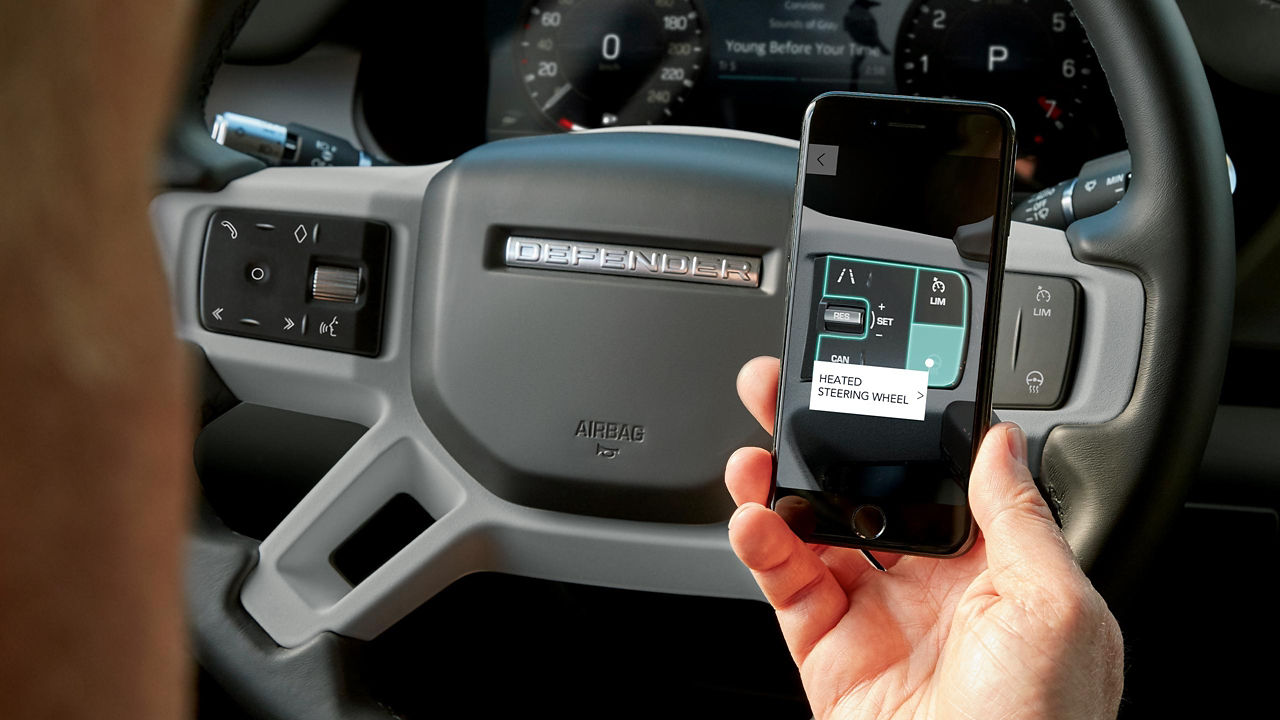
IGUIDE
Aplikace Land Rover iGuide je k dispozici ke stažení pro systémy AppleTM a AndroidTM. Usnadňuje vyhledání důležitých informací o funkcích a vlastnostech vašeho vozu Land Rover.
*Funkce závisí na dostupnosti na daném trhu.
1Online služby pro navigační systém obsahují předplacené služby, které bude nutné po počátečním období prodloužit u autorizovaného prodejce vozů Land Rover.
2Vozidlo podporuje systém Apple CarPlay. Služby nabízené systémem Apple CarPlay závisí na dostupnosti funkce ve vaší zemi. Další informace získáte na adrese https://www.apple.com/ios/feature-availability/#apple-carplay.
3Vozidlo podporuje systém Android Auto. Služby nabízené systémem Android Auto závisí na dostupnosti funkce ve vaší zemi. Další informace získáte na adrese https://www.android.com/auto/.
4Aplikace Remote obsahuje předplacené služby, které lze po počátečním období prodloužit u autorizovaného prodejce vozů Land Rover. Aplikaci Remote je nutné stáhnout z obchodu Apple App Store či Google Play.
5Je nutné předplatné InControl Remote, Secure Tracker nebo Secure Tracker Pro a účet InControl. Služby Secure Tracker a Secure Tracker Pro vyžadují aktivaci a vozidlo musí být v oblasti se síťovým pokrytím. Pokud chcete po počátečním předplaceném období nadále využívat dostupné funkce, bude třeba obnovit a uhradit předplatné.
6Je nutné 12měsíční předplatné paketu Online Pack. Pokud chcete po počátečním předplaceném období nadále využívat dostupné funkce, bude třeba obnovit a uhradit předplatné. K dispozici pouze na vybraných trzích. Další informace vám poskytne prodejce. Pakety Online Pack pro verze výbavy S a vyšší.
7Platí zásady spravedlivého používání služeb. Po dosažení 20 GB stažených dat za měsíc mohou být rychlost přenosu dat a funkce ve vozidle po zbytek měsíce omezeny.
8Aktualizace vyžaduje souhlas vlastníka/řidiče. Je nutné připojení k síti.